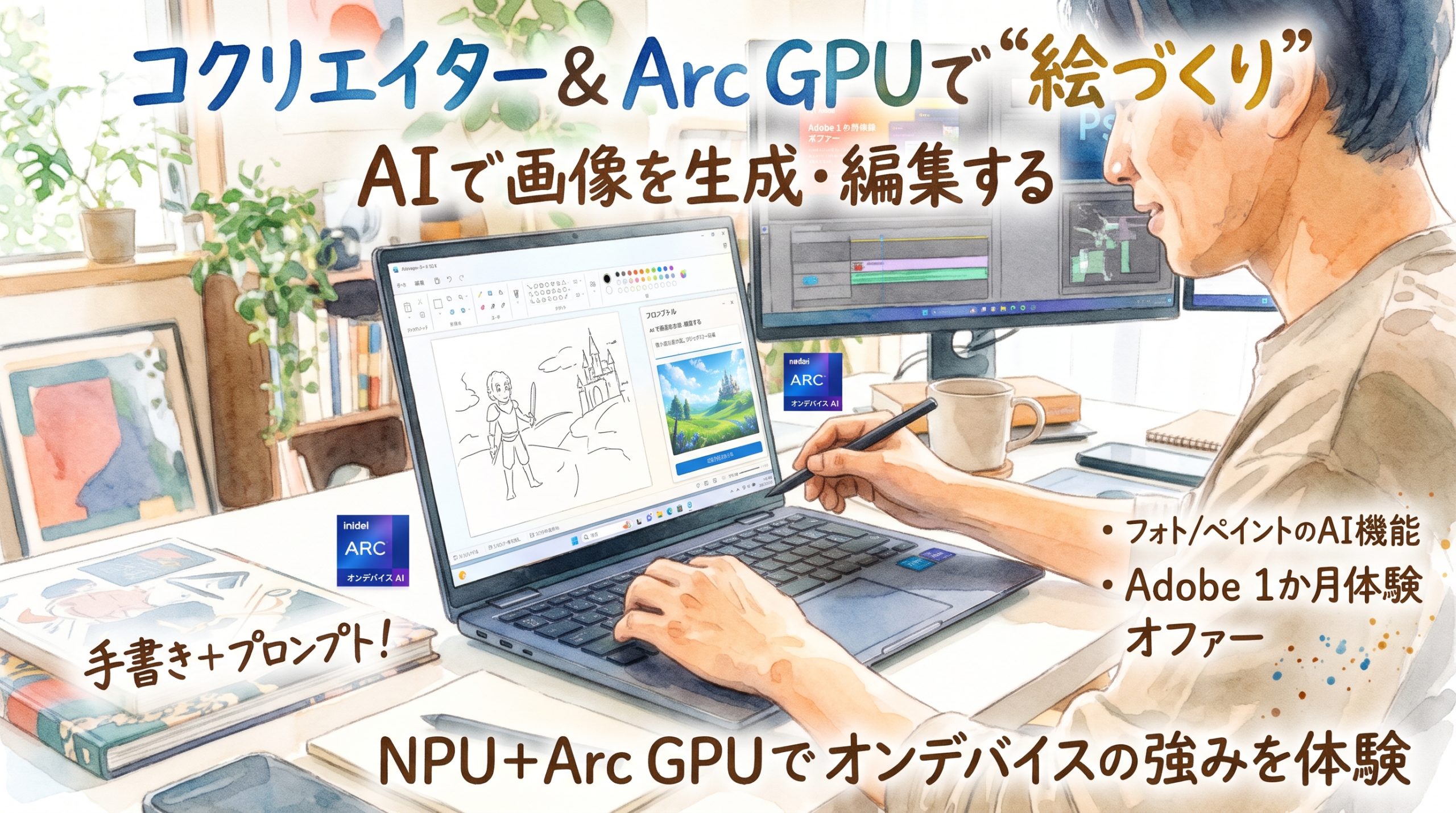
ブログを始めてから、いちばん時間を食っているのは文章ではなく「アイキャッチ画像」かもしれません。フリー素材サイトを1時間さまよって、結局どこかで見たような写真を貼る。20万円のAI PCを買っておきながら、絵づくりだけは昭和の手作業のままでした。第12回は、OmniBookに最初から入っているペイントの「コクリエイター」とフォトアプリのAI機能を使って、絵心ゼロの52歳でもブログ用の画像を自分で作れるのかを正直に試します。


まずは“絵づくり”に関わる数字をおさらい
画像の生成や編集に関係するスペックだけを抜き出すと、次のとおりです。
| 項目 | OmniBook X Flip 14-fm | 絵づくりでの役割 |
|---|---|---|
| NPU | 最大47 TOPS(Ultra 7)/40 TOPS(Ultra 5) | コクリエイターなどの画像生成をPC内で処理 |
| GPU | インテル Arc 140V/130V | 写真・動画編集ソフトの描画や書き出しを高速化 |
| メモリ | 16GB/32GB | 大きな画像や複数アプリの同時起動に効く |
| ディスプレイ | 2.8K OLED・DCI-P3 100% | 色の確認がしやすく、仕上がりの見え方に差が出る |
| ペン | MPP2.0アクティブペン(筆圧4096段階) | 下絵(ラフ)を手で描ける |
NPUとArc GPU、絵づくりでの役割分担
タイトルに「Arc GPU」と入れましたが、最初に正直に書いておきます。Windows標準のコクリエイターで画像を生成するとき、主に働くのはNPUです。生成中にタスクマネージャーの「パフォーマンス」タブを開くと、NPUのグラフが動くのが確認できます。
一方のArc GPUは、写真の現像、動画の書き出し、Adobe系ソフトの一部のAI処理など、「できた画像を仕上げる」側で力を発揮します。つまりこの機種は、NPUで素材を作り、GPUで仕上げるという分業ができる1台です。どちらか片方だけでなく、両方そろっていることに意味があります。
しかも処理の中心がNPUなので、画像を作っている間もCPUには余裕が残ります。生成を回しながら隣のウィンドウで記事を書く、という並行作業がもたつかないのは、実際に使ってみて感じた地味なありがたさです。
コクリエイターを使ってみる
使う前の準備
コクリエイターは、Copilot+ PCのペイントに入っている画像生成機能です。使う前に、次の3つを確認しておきましょう。
- Microsoft Store → ライブラリで、ペイントを最新版に更新する
- WindowsにMicrosoftアカウントでサインインしている
- インターネットにつながっている
画像そのものはPCの中で作られますが、不適切な画像を防ぐための安全チェックはクラウドで行われます。そのため、オフラインでは使えません。ここは「オンデバイスAI」という言葉から想像するより制約がある点です。
基本の4ステップ
ペイントを開き、ツールバーのCopilotメニュー → コクリエイターを選ぶと、右側にパネルが出ます。あとは次の流れです。
- パネルの入力欄に、描きたいものを短い文章で入れる(例:a cup of coffee on a wooden desk)
- キャンバスに、ペンやマウスでざっくり下絵を描く
- 描くそばから、右側のパネルにAIが仕上げた候補が表示される
- 気に入った候補をクリックすると、キャンバスに反映される
面白いのは、線を1本足すたびに候補が描き直されることです。丸を描けばカップになり、横に長い四角を足せば机になる。「描く→AIが返す→また描く」の往復が、ほぼ待ち時間なしで続きます。
「創造性」スライダーと「スタイル」
パネルには創造性のスライダーがあります。左に寄せるほど自分の下絵に忠実に、右に寄せるほどAIが自由に描き足します。下絵の構図を残したいなら低め、アイデアをもらいたいなら高め、と使い分けるのがコツです。
その下のスタイルでは、水彩画や油彩画などのタッチを選べます。ブログのアイキャッチをシリーズで統一したいなら、毎回同じスタイルに固定しておくと見た目がそろいます。
プロンプトのコツ ── 英語で、具体的に
コクリエイターは英語のプロンプト向けに最適化されていて、日本語だと精度が落ちることがあると案内されています。英語が苦手でも、翻訳アプリやCopilotで訳した短い英文で十分です。
書き方の型は「何を+どこで+どんな雰囲気で」。ブログでよく使いそうな例をまとめました。
| 作りたい画像 | プロンプト例 |
|---|---|
| 経理記事のアイキャッチ | calculator and receipts on a desk, soft morning light |
| ガジェット記事の挿絵 | a laptop folded into tent mode, minimal flat illustration |
| 資格勉強の記事 | a notebook and pen at night, warm desk lamp |
| 季節の雑記 | autumn leaves in a quiet park, watercolor |
うまくいかないときは、要素を増やすより減らすほうが近道です。「人物」「文字」「手」の3つはAIが苦手とする代表格なので、ブログ用なら最初から入れないのが無難です。
私のように英語の言い回しが出てこない人は、プロンプトの例文がたくさん載った本を1冊手元に置いておくと、言葉選びで止まる時間が減ります。「光」「構図」「画風」を表す単語が分かるだけで、仕上がりがかなり変わります。


本の例文をそのまま使うより、自分の記事のテーマに合わせて単語を1つ2つ入れ替えるのがコツです。気に入ったプロンプトはメモ帳に貯めておくと、次のアイキャッチ作りがぐっと速くなります。
フォトアプリのAI機能で“仕上げる”
ゼロから作るのがコクリエイターなら、手持ちの写真を整えるのがフォトアプリです。写真を開いて編集を押すと、次のような機能が並びます。
| 機能 | できること | この機種での目安 |
|---|---|---|
| 背景(ぼかし・削除・置換) | 人物や物の背景だけを加工 | Copilot+ PCでなくても使える |
| 消しゴム(生成消去) | 写り込んだ不要物を消して自然に埋める | Copilot+ PCでなくても使える |
| リスタイル イメージ | 写真を絵画風などに作り変える | Intel搭載Copilot+ PCにも提供済み |
| イメージ クリエイター | 文章から画像を作る | Intel搭載Copilot+ PCにも提供済み |
| スーパー解像度・Relight | 画像の拡大補正、光の当て方の変更 | Snapdragon機が先行。手元で表示を要確認 |
ブログで出番が多いのは消しゴムです。商品レビューの写真に写り込んだケーブルや指紋の目立つ部分を、なぞるだけで消せます。リスタイル イメージは、背景だけを別の世界に変えることもでき、「同じ写真を使い回している感」を消すのに便利です。
生成スピードとオンデバイスの強み
クラウドの画像生成サービスは、無料枠の回数制限や、混雑時の待ち時間がつきものです。コクリエイターは画像をPCの中で作るため、生成できる枚数に制限がないとされています。何十回描き直しても、残り回数を気にする必要がありません。
これはブログ運営には大きい話です。アイキャッチは「1枚目で決まる」ことはまずなく、10回、20回と試してようやく納得できる1枚が出ます。回数を気にせず試せることは、そのまま画像の質につながります。
ただし、試した分だけ画像ファイルはたまっていきます。没になった候補も「別の記事で使えるかも」と残しておくと、本体のSSDはあっという間に埋まります。生成した画像や元写真は、外付けのポータブルSSDに逃がしておくのがおすすめです。


OmniBookのUSB-C(10Gbps)やThunderbolt 4につなげば、大量の画像もコピー待ちでイライラしません。「記事ごとのフォルダー」で整理しておくと、後から探すのも楽です。
なお、Microsoftは入力した画像や生成した画像を保存しないと説明していますが、プロンプト(入力した文章)は不正利用防止のために収集されます。社外秘の名称などは入れないようにしましょう。
ペンで描くと、一段ラクになる
下絵はマウスでも描けますが、ペンがあると話が変わります。筆圧で線の太さが変わり、面を塗るのも速い。タブレットモードにして画面に直接描けば、紙にラフを描く感覚に近くなります。ペンが付属しないモデルを選んだ人は、純正の充電式ペンを用意しておくと、この回の内容がぐっと楽しくなります。


ペンは本体左側面にマグネットで付けておけるので、持ち歩いてもなくしにくいのが助かります。充電はUSB-Cなので、本体の充電器と一緒に回せます。
Adobeの1か月体験は「ここぞ」で使う
この機種には、購入特典としてAdobeアプリの体験オファーが付いてくることがあります(モデルや時期によって内容が違うので、手元の特典を確認してください)。Windows標準機能で物足りなくなったら、そこで初めて使うのがおすすめです。
Arc GPUが本領を発揮するのも、こうした本格的な編集ソフトを使う場面です。とはいえ、最初からAdobeに頼る必要はありません。「標準機能でここまでできた、ここから先は有料ソフト」という線を自分で知っておくと、無駄な課金をせずに済みます。
体験期間が終わって「Adobeを本格的に使いたい」と思ったら、正規の月額プランを契約する前に、Adobeアプリの使い方講座とCreative Cloudのライセンスがセットになったオンライン講座も比べてみてください。使い方を学びながら、ライセンス代を抑えられる場合があります。

生成した画像の権利と商用利用の注意
ブログは広告やアフィリエイトで収益を得ていれば、立派な商用利用です。AIで作った画像を使うときは、次の点を押さえておきましょう。
②著作権が自分に生じるとは限らない:AIが作った画像は、人の創作的な関与が小さいと著作物と認められない可能性があります。「自分の作品だから他人に使わせない」とは言い切れない、と考えておくのが無難です。
③AI生成の目印が付く:コクリエイターの画像には、AI生成であることを示す情報(C2PA)が埋め込まれます。必要に応じて記事内でも「AI生成画像」と明記しておくと誠実です。
権利の考え方は国や今後の法改正で変わる可能性があります。迷う画像は使わない、が鉄則です。
経理の目で見ると、AI画像のいちばんの効果は「素材代がゼロになること」ではなく、素材探しの時間が減ることです。1記事あたりの画像探しに30分かかっていたなら、月10本で5時間。時給に直すと、なかなかの金額です。
逆に気をつけたいのが、Adobeなどの無料体験の自動更新。体験期間が終わると有料プランに切り替わる形式が多いので、登録した日に解約期限をカレンダーへ入れておきましょう。「気づいたら毎月引き落とし」は、副業ブロガーのよくある失敗です。
よくあるつまずき
コクリエイターが見当たらない:ペイントが古い可能性があります。Microsoft Storeで更新し、Windows Updateも最新にしてから再起動してみてください。初回はAIモデルのダウンロードが必要な場合もあります。
「サインインが必要」と表示される:ローカルアカウントで使っていると、この表示が出ます。Microsoftアカウントでのサインインが必要です。
思った画像にならない:プロンプトを英語にする、要素を減らす、下絵を面で塗る。この3つを順に試すと改善することが多いです。
まとめ
- ペイントを最新版にして、コクリエイターを1回起動してみる
- 次の記事のアイキャッチを、英語プロンプト+下絵で作ってみる
- 手持ちの商品写真を、フォトアプリの消しゴムで1枚整えてみる
絵心がなくても、下絵とひと言の指示があれば、AIがそれなりの絵に仕上げてくれる。完璧ではありませんが、フリー素材サイトをさまよっていた1時間を思えば、十分すぎる進歩です。
「AIで画像を作る」が面白くなってきたら、画像だけでなく文章や業務での使い方まで、まとめて学んでおくのも手です。独学だと情報が古くなりがちな分野なので、講座で一度体系的に押さえておくと、仕事でもブログでも迷いが減ります。

コメント