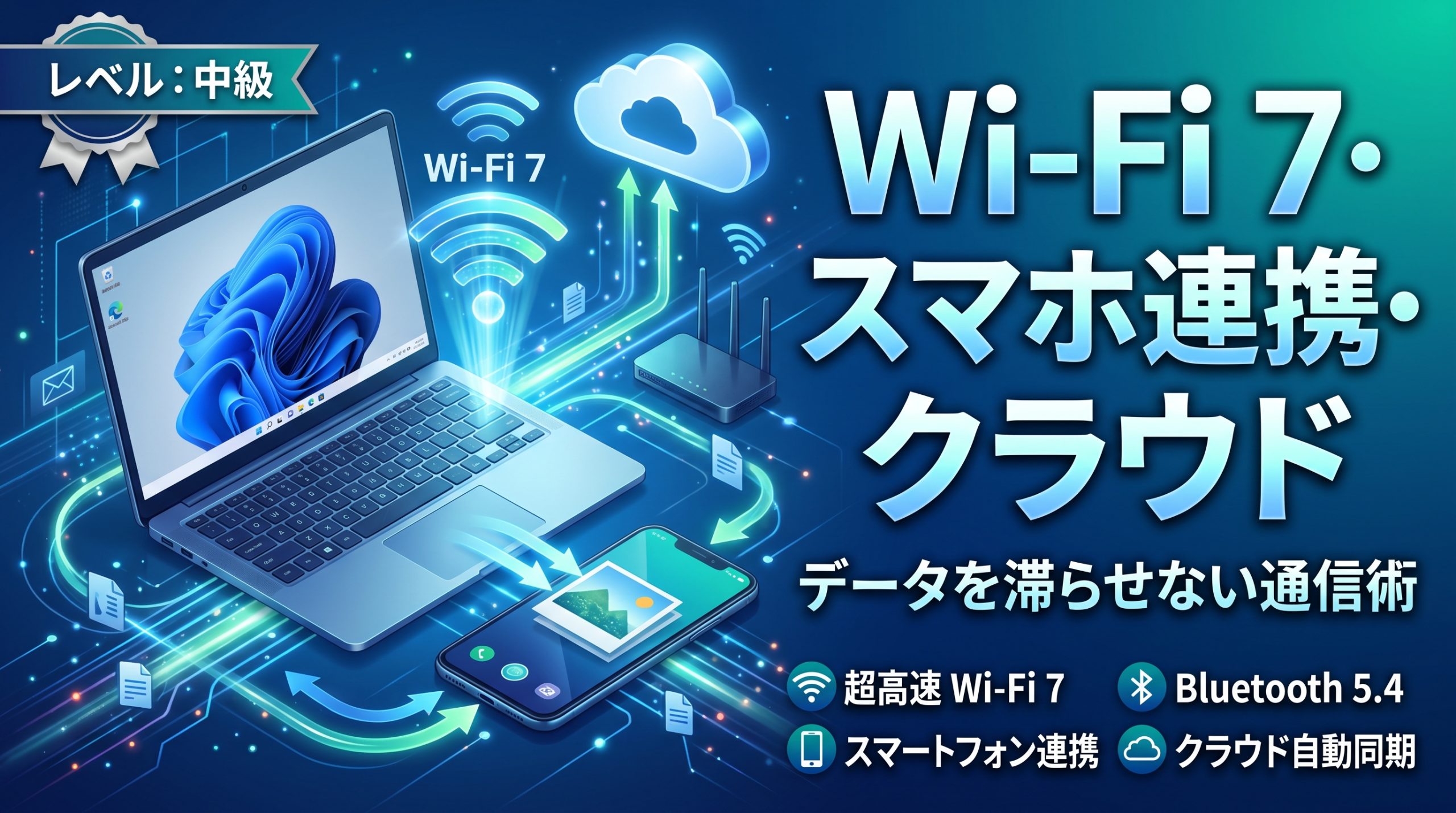
白状します。OmniBook X FlipがWi-Fi 7対応だと知っていながら、つないでいたのは何年も前に買った古いルーター。スマホで撮った写真は、自分宛てにメールで送ってPCに取り込んでいました。52歳、令和の時代に「自分宛てメール」です。
今回は、通信とデータの出し入れ編です。Wi-Fi 7を本当に活かす条件、スマホとPCをつなぐ「スマートフォン連携」の初期設定、写真をすぐPCへ移す方法、そしてOneDriveの自動同期とローカル容量のバランスまで。データが滞らない環境づくりをまとめました。
白状します。OmniBook X FlipがWi-Fi 7対応だと知っていながら、つないでいたのは何年も前に買った古いルーター。スマホで撮った写真は、自分宛てにメールで送ってPCに取り込んでいました。52歳、令和の時代に「自分宛てメール」です。
今回は、通信とデータの出し入れ編です。Wi-Fi 7を本当に活かす条件、スマホとPCをつなぐ「スマートフォン連携」の初期設定、写真をすぐPCへ移す方法、そしてOneDriveの自動同期とローカル容量のバランスまで。データが滞らない環境づくりをまとめました。


この記事で扱う「データの通り道」
OmniBookとほかの機器の間でデータが行き来する道は、大きく4つあります。どれか1つが詰まると、作業全体が止まります。
| 通り道 | 中身 | 主な用途 |
|---|---|---|
| Wi-Fi 7 | 無線LAN(IEEE 802.11be) | ネット接続、家庭内のファイル転送、Web会議 |
| Bluetooth 5.4 | 近距離無線 | イヤホン、マウス、キーボード |
| スマートフォン連携 | Windows標準のスマホ連携アプリ(旧Phone Link) | 通知・SMS・写真の確認と取り込み |
| OneDrive | クラウドストレージ | PC間・スマホとの同期、バックアップ |
Wi-Fi 7を活かすには「ルーター」と「6GHz」が条件
まず大事な前提です。PCがWi-Fi 7に対応していても、ルーターが古ければ、ルーター側の規格でつながります。Wi-Fi 5のルーターならWi-Fi 5の速さしか出ません。Wi-Fi 7を活かすには、次の3つがそろう必要があります。
| 条件 | 内容 |
|---|---|
| ① ルーターがWi-Fi 7対応 | PCだけでなく、ルーター(親機)もWi-Fi 7対応品であること |
| ② 6GHz帯で接続できる | Wi-Fi 7の強みは6GHz帯で最も発揮されます。6GHz帯はWPA3での接続が前提です |
| ③ Windows 11が新しい | Wi-Fi 7のサポートはWindows 11 24H2以降。Windows Updateを最新にしておきます |
今つながっている規格を確認する
設定→ネットワークとインターネット→Wi-Fi→(接続中のネットワーク名)のプロパティ、と進みます。画面の下のほうにある「プロトコル」が「Wi-Fi 7 (802.11be)」、「ネットワーク帯域」が「6 GHz」になっていれば、Wi-Fi 7の力をフルに使えています。私は最初ここを見て「Wi-Fi 5」と表示されていて、がっくりきました。
Wi-Fi 7ならではの新機能「MLO」
Wi-Fi 7には、MLO(マルチリンク オペレーション)という仕組みがあります。これまでは2.4GHz・5GHz・6GHzのどれか1本でつながっていましたが、MLOでは複数の帯域を同時に使えます。片方が混んだり電波が弱くなったりしても、もう片方で通信を続けられるので、途切れにくくなります。ルーター側がMLOに対応しているかは、購入前に仕様表で確認しておきましょう。
ヒント
光回線の契約が1Gbpsなら、ネットの速度はWi-Fi 7にしても劇的には変わりません。体感で効くのは、家庭内のNASやPC間でのファイル転送、家族が同時に使う時間帯の安定感、そしてWeb会議の途切れにくさです。「速さ」より「詰まらなさ」が買える、と考えると期待値がちょうどいいです。
注意
6GHz帯は高速ですが、壁や床を通り抜けるのが苦手です。ルーターと別の部屋で作業すると、5GHz帯や2.4GHz帯につながることがあります。仕事部屋が離れている場合は、ルーターの置き場所を見直すか、メッシュWi-Fiを検討してください。


Bluetooth 5.4:周辺機器は「つなぎっぱなし」でいい
Bluetooth 5.4は、ワイヤレスイヤホンやマウスを安定してつなぐための土台です。ペアリングは、設定→Bluetoothとデバイス→デバイスの追加→Bluetooth、から行います。対応機器なら、電源を入れて近づけるだけで画面右下に「接続しますか」という通知が出て、1クリックで終わります(Swift Pair)。
一度ペアリングすれば、次からは自動でつながります。Web会議用のイヤホンとマウスは、毎回つなぎ直さず「つなぎっぱなし」で使うのが一番ラクです。
ひとつ覚えておきたいのは、イヤホンを複数の機器で使い回すときです。スマホとPCの両方にペアリングしていると、近くにあるほうへ先につながってしまい「PCで音が出ない」ということが起きます。そんなときは、画面右下のクイック設定でBluetoothのアイコンを長押しし、つなぎたい機器を選び直せばすぐ切り替えられます。
スマートフォン連携の初期設定
Windows 11には「スマートフォン連携」というアプリが最初から入っています。スマホの通知やSMS、写真をPCの画面で扱えるアプリです。ただし、AndroidとiPhoneでできることがかなり違います。
| 機能 | Android | iPhone |
|---|---|---|
| 通知の確認 | ○ | ○ |
| SMSの送受信 | ○ | ○(制限あり) |
| 通話 | ○ | ○ |
| 写真の閲覧・取り込み | ○ | × |
| アプリ画面の表示 | 一部の機種のみ | × |
私のスマホはAndroidなので、写真まで含めてフルに使えています。初期設定の流れは次のとおりです。
- PCでスタートメニューから「スマートフォン連携」を開く
- 「Android」を選ぶと、画面にQRコードが表示される
- スマホで「Windows にリンク」アプリを開き(機種によっては最初から入っています)、QRコードを読み取る
- スマホ側で通知・写真・SMSなどへのアクセスを許可する
- PCに確認コードが出たら、スマホで同じコードを選んで完了
ヒント
設定→Bluetoothとデバイス→モバイル デバイス、に進み「このPCからモバイルデバイスにアクセスできるようにする」をオンにしておくと、対応するAndroidスマホをエクスプローラーから開けるようになります。表示される項目は時期や機種で変わるので、見当たらない場合はWindows Updateを確認してください。
スマホで撮った写真をPCへ取り込む4つの方法
ブログを書いていると、スマホで撮った写真をすぐPCに移したい場面が何度もあります。方法は主に4つ。私は場面によって使い分けています。
| 方法 | 速さ | 向いている場面 | 注意点 |
|---|---|---|---|
| スマートフォン連携の「写真」 | ◎ | 数枚をすぐ記事に使う | 表示されるのは最近の写真が中心 |
| エクスプローラーからスマホを開く | ○ | フォルダ単位でまとめて移す | Android限定・対応状況は要確認 |
| OneDriveのカメラアップロード | △(自動) | 撮った写真を全部バックアップ | クラウド容量を消費する |
| USB-Cケーブルで接続 | ◎ | 動画や大量の写真 | ケーブルが必要 |
いちばん出番が多いのは「写真」タブ
スマートフォン連携の「写真」タブを開くと、スマホで撮ったばかりの写真が並びます。使いたい写真をデスクトップやフォルダへドラッグ&ドロップするだけ。メールに添付して送っていた頃と比べて、1枚あたり1分は短くなりました。
動画はケーブルが確実
数百MBある動画は、無線より有線のほうが速くて確実です。USB-Cケーブルでつなぎ、スマホ側で「ファイル転送」を選べばエクスプローラーから見えます。
取り込んだあとの流れも決めておく
私の場合は、写真タブから「ブログ素材」フォルダへドラッグし、フォトアプリで明るさとトリミングを整えてから、記事用に名前を付け直します。ファイル名を「日付_記事番号_内容」のようにそろえておくと、WordPressのメディアライブラリでも探しやすくなります。取り込みだけでなく、その先の流れまで決めておくのがコツです。
ポイント
「記事用の数枚は写真タブ」「全部の保管はOneDrive」「重い動画はケーブル」と、役割を決めておくと迷いません。取り込み先も「ブログ素材」フォルダなどに決めておくと、あとで探す手間が減ります。
OneDriveの自動同期とローカル容量のバランス
OmniBookのSSDは512GBか1TB。写真や資料をどんどん同期すると、意外と早く容量が埋まります。そこで使いたいのが、OneDriveの「ファイル オンデマンド」です。ファイルの状態は、エクスプローラーのアイコンで見分けられます。
| アイコン | 状態 | PCの容量 |
|---|---|---|
| 雲のマーク | オンラインのみ(必要なときにダウンロード) | ほぼ使わない |
| 緑の枠とチェック | ローカルで利用可能(一度開いたもの) | 使う |
| 緑の塗りつぶしとチェック | 常にこのデバイスに保持 | 使う |
ファイルやフォルダを右クリックして「このデバイス上に常に保持する」を選べばPCに残り、「空き領域を増やす」を選べばオンラインのみに戻せます。
ストレージ センサーで自動的に空ける
設定→システム→記憶域→ストレージ センサー、と進みます。「ローカルで使用可能なクラウド コンテンツ」で、「○日間開かれていない場合はオンラインのみにする」を設定しておくと、しばらく使っていないファイルを自動でクラウドだけに戻してくれます。私は30日にしています。
注意
オンラインのみのファイルは、ネットにつながっていないと開けません。新幹線や出張先など、通信が不安定な場所で使う資料は、出かける前に「このデバイス上に常に保持する」にしておきましょう。


つまずきやすいポイント3つ
1. スマートフォン連携が急につながらなくなる
スマホ側の省電力設定で「Windows にリンク」アプリが止められていることがよくあります。スマホのバッテリー設定で、このアプリを省電力の対象から外しておくと安定します。
2. 同期がいつまでも終わらない
OneDriveのアイコンが青い矢印のまま止まっている場合は、ファイル名に使えない記号が入っているか、容量がいっぱいになっていることが多いです。タスクバーの雲のアイコンを開くと、原因が表示されます。
3. 同じファイルが2つできている
PCとスマホで同じファイルを同時に編集すると、ファイル名にPC名がついたコピーができます。どちらが新しいかを確かめてから、古いほうを消しましょう。
経理マン目線
会社のデータと個人のデータは、クラウドでも混ぜないのが鉄則です。請求書や給与関係のファイルを、うっかり個人のOneDriveに保存してしまう事故は意外と起きます。とくに「デスクトップ」「ドキュメント」をOneDriveにバックアップする設定がオンだと、デスクトップに置いた業務ファイルが自動で個人クラウドに上がります。業務ファイルは会社が指定した保存先(OneDrive for BusinessやSharePointなど)に置き、個人アカウントとは分けて管理しましょう。
まとめ
通信まわりは地味ですが、ここが整うと毎日の作業がスムーズになります。今回のポイントをおさらいします。
- Wi-Fi 7は「対応ルーター」「6GHz帯」「Windows 11 24H2以降」がそろって初めて活きる
- 接続中の規格は、Wi-Fiのプロパティの「プロトコル」で確認できる
- スマートフォン連携はAndroidなら写真まで扱える。iPhoneは通知・SMS・通話が中心
- 写真は「数枚は写真タブ」「保管はOneDrive」「動画はケーブル」で使い分ける
- ファイル オンデマンドとストレージ センサーで、ローカル容量を自動で整える
私は自分宛てメールをやめてから、写真を記事に入れるまでの手間がぐっと減りました。まずはWi-Fiのプロパティを開いて、今どの規格でつながっているかを見てみてください。
次回予告
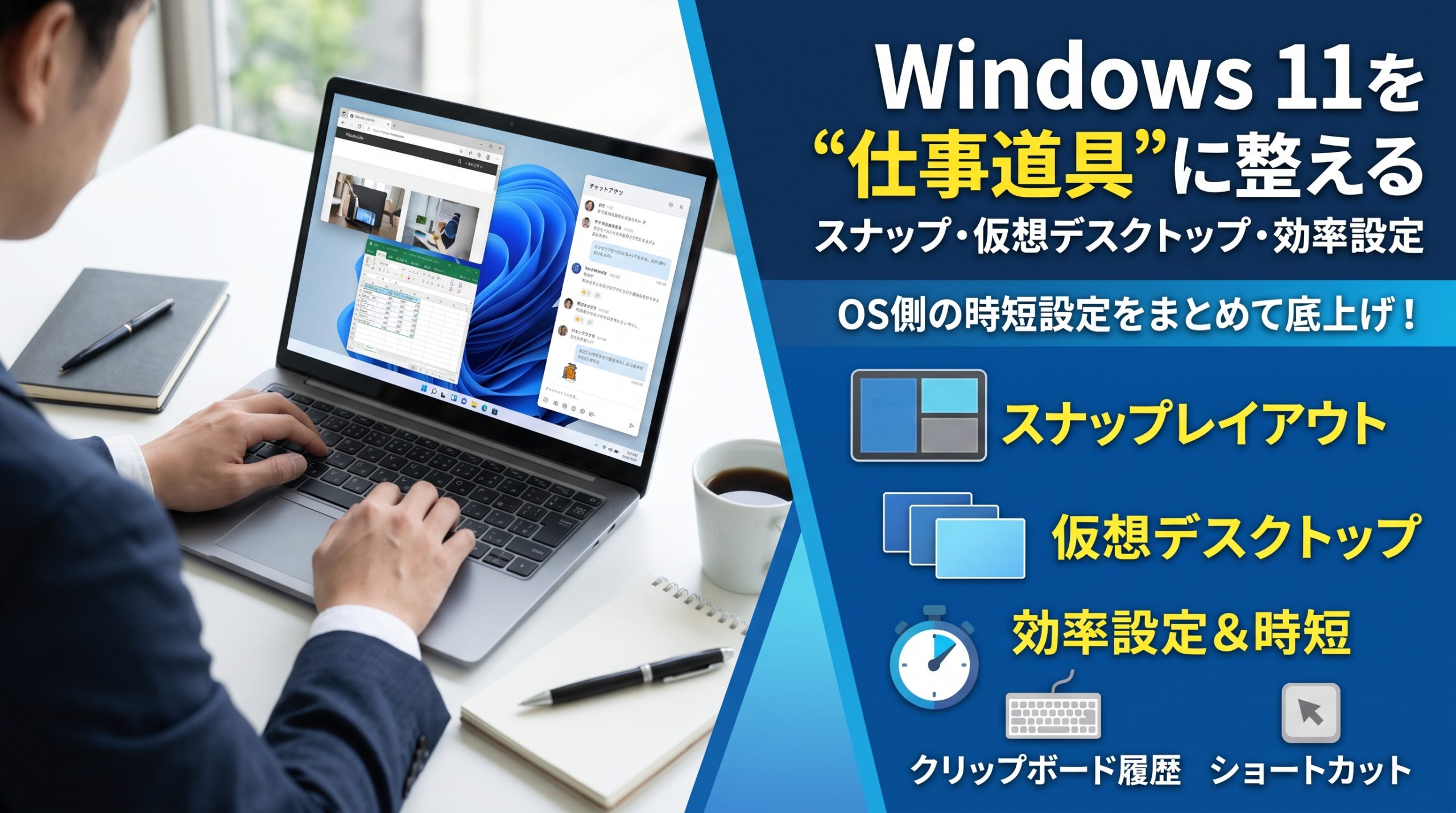
次回は「Windows 11を“仕事道具”に整える」編です。スナップレイアウト、仮想デスクトップ、クリップボード履歴など、「普通のノート」から一歩抜け出すための時短設定をまとめます。
※本記事の内容は2026年10月時点の情報です。Windows 11やスマートフォン連携、OneDriveの機能・設定項目名は、アップデートによって変わる場合があります。
コメント