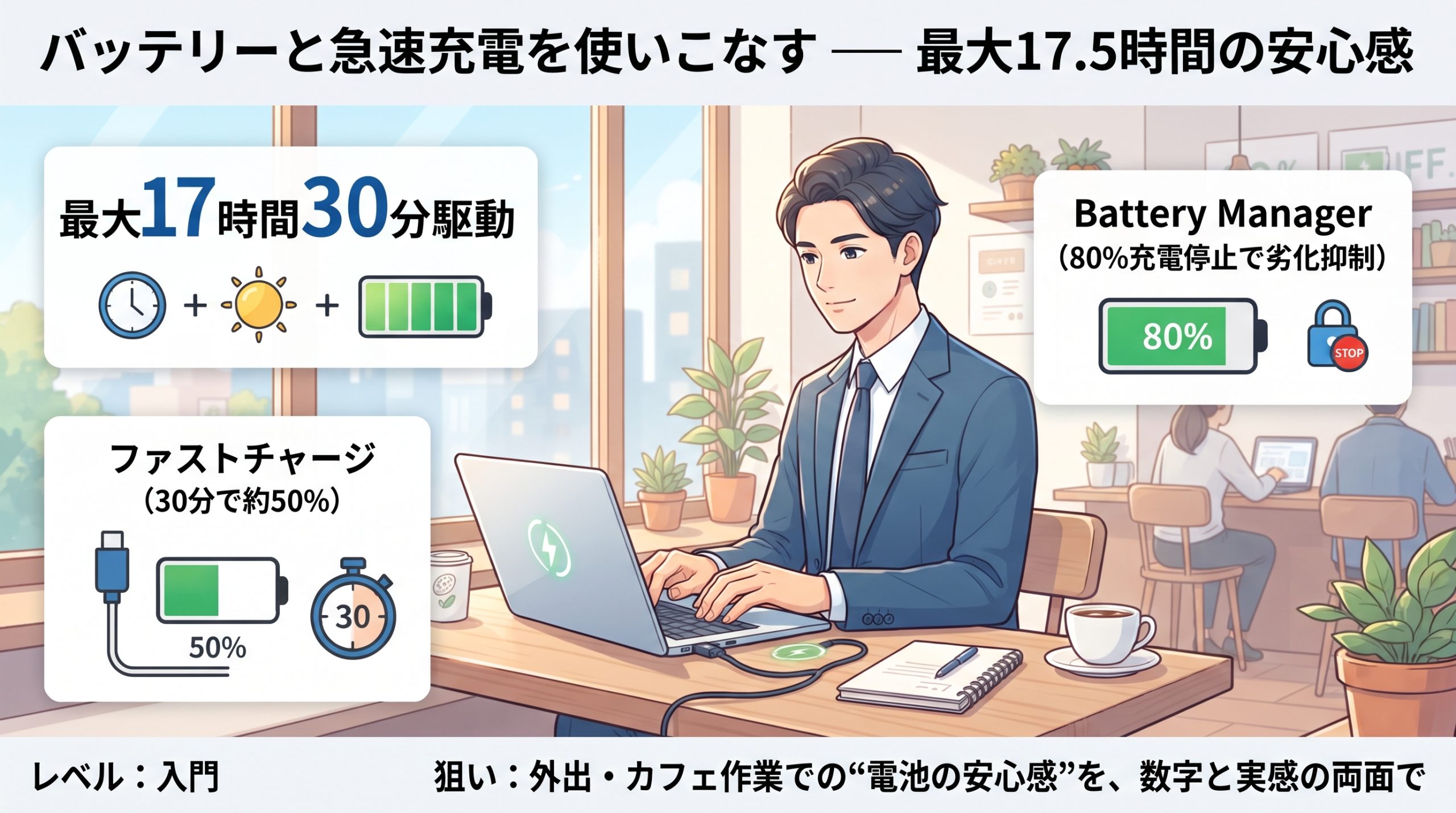
カフェに入って、まず探すのはメニューではなくコンセント。……白状すると、私は長年そういう人間でした。前に使っていたノートPCは2〜3時間で電池が心細くなり、残量が20%を切ると作業そっちのけで電源席を探してソワソワする。52歳にもなって、充電ケーブルを握りしめて店内をうろつく姿はなかなか哀愁があります。OmniBookに替えてから、この「電源席ハンター」生活からようやく卒業できました。第7回は、地味だけれど毎日効いてくるバッテリーと急速充電の話です。数字の読み方から、電池を長持ちさせる設定まで、順番に見ていきます。


まずはバッテリーまわりの数字をおさらい
最初に、公式スペックに書かれているバッテリー関連の数字を整理しておきます。この先の話は、すべてこの表が土台になります。
| 項目 | 内容 | ひとことで言うと |
|---|---|---|
| 駆動時間 | 最大17時間30分 | カタログ条件での最大値。実際の使い方では短くなる |
| ファストチャージ | 30分で約50% | 昼休みの充電だけで午後を乗り切れる |
| Battery Manager | 約80%で充電を停止 | 電池の劣化を抑えるための設定 |
| 付属ACアダプター | USB Type-C(65W) | この数字が充電器選びの基準になる |
| 充電できるポート | Thunderbolt 4/USB-C 10Gbps(どちらもPD対応) | 左右どちらの口でも充電できる |
※アダプターのワット数はモデル・販売時期で異なる場合があります。お手元のアダプター本体の刻印で確認してください。
「最大17時間30分」はどう受け止めればいいか
カタログの駆動時間は、決められた測定条件で出した「いちばん条件がいいときの数字」です。実際に画面を明るくして、ブラウザのタブを何十枚も開き、Web会議までこなせば、当然それより短くなります。これはOmniBookに限らず、どのノートPCでも同じです。
では「17.5時間」に意味がないかと言えば、そんなことはありません。カタログ値が長いPCは、同じ使い方をしたときの実働時間も長い傾向があります。私の感覚では、ブログの執筆やExcel作業が中心なら「朝から夕方まで、充電器を家に置いてきても不安にならない」くらい。これがこのPCの実力だと受け止めています。
電池の減り方を左右する主な要素は次のとおりです。
| 要素 | 電池への影響 | 対策 |
|---|---|---|
| 画面の明るさ | 大きい。最も効く要素のひとつ | 室内では明るさを控えめに |
| リフレッシュレート | 120Hz固定だと増える | 「動的」にしておく(後述) |
| 作業の重さ | 動画編集・画像生成は大きい | 重い作業は電源につないで |
| Web会議 | カメラ・通信・処理で中〜大 | 長い会議は電源の近くで |
| 表示の色 | OLEDは黒が多いほど省電力 | ダークモードを活用 |
自分のPCの「本当の数字」を知る方法Windowsにはバッテリーレポートという隠れた機能があります。スタートボタンを右クリック →「ターミナル」を開き、powercfg /batteryreport と入力してEnter。表示された場所に「battery-report.html」が作られます。開くと、設計上の容量(DESIGN CAPACITY)と現在の満充電容量(FULL CHARGE CAPACITY)、直近の使用履歴まで確認できます。数か月ごとに見比べると、電池の「健康診断」になります。
ファストチャージ:30分で約50%を上手に使う
駆動時間と同じくらいありがたいのが、HPのファストチャージです。空に近い状態からでも、約30分で50%前後まで回復します。朝バタバタして充電を忘れても、出かける支度をしている間にかなり戻ってくれる。この安心感は大きいです。
ただし、いつでも同じ速さで充電されるわけではありません。速く充電するための条件を押さえておきましょう。
- 付属アダプター、または同等以上のワット数の充電器を使う:ワット数の小さい充電器では、ファストチャージの速さは出ません。
- 電源オフやスリープ中のほうが速い:作業しながらだと、消費する分だけ充電が遅くなります。急ぐときは画面を閉じて休ませるのがコツです。
- 速いのは「前半」だけ:リチウムイオン電池は、満充電に近づくほど電池を守るためにゆっくり充電されます。50%までは速くても、80%から100%は時間がかかるのが普通です。
- ケーブルにも注意:細い充電用ケーブルだと、流せる電力が足りないことがあります。60W以上(できれば100W対応)の表記があるものを選びます。
第6回でも触れたとおり、私は付属アダプターを自宅の机に置きっぱなしにして、外出用には65W前後の小型GaN充電器をカバンに入れています。スマホとも共用できるので、カバンの中の充電器が1つで済むのが快適です。


Battery Manager:80%で充電を止める設定
ここが今回いちばん伝えたい機能です。リチウムイオン電池は、100%の満充電状態で長時間置かれると劣化が進みやすいという性質があります。家でずっとACアダプターにつなぎっぱなし、という使い方は、実は電池にとってあまりやさしくありません。
そこで使うのが、HPのバッテリー管理機能(Battery Manager/Battery Health Manager)です。充電の上限を約80%に抑えることで、電池への負担を減らし、何年も使ったときの「へたり」を遅らせます。設定には次の3つの選択肢があります。
| 設定 | 動き | 向いている人 |
|---|---|---|
| バッテリの状態を最適化する | 約80%で充電を停止 | 家や職場で電源につなぎっぱなしが多い人 |
| HPのバッテリ充電管理を有効にする | 使い方に応じてHPが自動調整 | どちらとも言えない人、迷ったらここ |
| バッテリ駆動時間を最長化する | 100%まで充電 | 今日は1日外で使う、という日 |
設定の場所
HPのノートPCでは、BIOS(UEFI)画面から設定するのが基本です。
- PCの電源を切り、ACアダプターをつないでおく
- 電源を入れ、すぐに F10キー を連打してBIOS画面を開く
- 詳細設定(Advanced)→ 電源管理オプション(Power Management Options) を選ぶ
- バッテリ状態マネージャー(Battery Health Manager) のプルダウンから設定を選ぶ
- 保存して終了(Save & Exit)
※BIOSのメニュー構成や項目名は、機種やBIOSのバージョンによって異なります。「myHP」アプリなどWindows上から変更できる場合もあるので、ご自身の画面で確認してください。
「80%で止まる=故障」ではありませんHPでは、Windows UpdateやBIOS更新のタイミングでこの機能が自動的に有効になることがあると案内しています。ある日突然「80%前後から充電が進まない」となっても、慌てずにまずこの設定を確認してください。また、BIOS画面ではバッテリー以外の項目には触らないのが安全です。分からない項目は変更せず、保存せずに終了すれば元のままです。
私の使い分け
平日は自宅でドックにつなぎっぱなしの時間が長いので、普段は「バッテリの状態を最適化する」(80%停止)にしています。外出が長い日だけ前の晩に「駆動時間を最長化」に切り替えて100%まで入れる。ただ、毎回BIOSに入るのは正直面倒なので、外出が多い時期は「HPに任せる」設定にしておくのが現実的だと感じています。
電源モードと省エネ機能を使い分ける
電池の持ちは、Windows側の設定でも変わります。場所は 設定 → システム → 電源とバッテリー です。
まず「電源モード」。電源接続時とバッテリー駆動時でそれぞれ選べます。
| 電源モード | 特徴 | おすすめの場面 |
|---|---|---|
| 最適な電力効率 | 性能を抑えて電池を優先 | 外出先での文章作成・読書 |
| バランス | 性能と電池のバランス型 | 普段使いの基本はこれ |
| 最適なパフォーマンス | 性能優先、電池の減りは速い | 電源につないで画像生成・動画書き出し |
おすすめは「電源接続時はバランスか最適なパフォーマンス、バッテリー駆動時は最適な電力効率」という分け方。一度設定しておけば、ケーブルを抜き差しするだけで自動的に切り替わります。
もうひとつが「省エネ機能」(以前のWindowsでは「バッテリー節約機能」)です。残量が一定以下になったら自動でオンにする設定ができ、バックグラウンドの動きや画面の明るさを抑えて電池を延命してくれます。私は「残量30%でオン」にしています。20%だと、オンになった時点でもう焦り始めてしまうので。
迷ったらこの2つだけ①バッテリー駆動時の電源モードを「最適な電力効率」に、②省エネ機能を「残量30%で自動オン」に。この2つで、体感できるくらい電池の減りが穏やかになります。
リフレッシュレートと画面設定で電池を稼ぐ
第4回で紹介した2.8K OLEDは、このPCの魅力であると同時に、電池をいちばん使う部品でもあります。画面の設定を少し見直すだけで、駆動時間はしっかり伸びます。
最初に確認したいのがリフレッシュレートです。設定 → システム → ディスプレイ → ディスプレイの詳細設定 で、「動的」を選んでおきましょう。スクロール中は滑らかに、文字を読んでいるだけのときは自動で書き換え回数を下げてくれるので、見た目の快適さと電池持ちを両立できます。120Hz固定は、電源につないでいるときだけで十分です。
あわせて効くのが次の3つです。
- ダークモード:OLEDは黒い部分の画素がほぼ光らないので、黒背景が多いほど省電力になります。
- 明るさを一段下げる:室内なら、最大の半分程度でも十分見やすいことが多いです。
- 画面オフまでの時間を短めに:設定 → システム → 電源とバッテリー → 画面、スリープ、休止状態のタイムアウト で、バッテリー駆動時は数分に。席を立つたびに画面が点きっぱなし、を防げます。
バッテリーを長持ちさせる運用のコツ
最後に、電池を「今日」長持ちさせるだけでなく、何年も元気に保つための習慣をまとめます。
- つなぎっぱなしなら80%停止:在宅・据え置き中心の人は、Battery Managerの設定がいちばん効きます。
- 0%まで使い切らない:残量ゼロで放置するのは電池にとって負担です。20〜30%を目安に充電しましょう。
- 熱を避ける:夏の車内や直射日光の当たる窓際、布団の上での充電は劣化を早めます。熱は電池の大敵です。
- 長期間使わないときは50%前後で保管:満充電や空っぽのまましまい込むのは避けます。
- 数か月に一度バッテリーレポートを見る:満充電容量の推移を記録しておくと、異変に早く気づけます。
経理マン目線のひとこと経理の目で見ると、ノートPCのバッテリーは「使うほど価値が減っていく資産」です。PCそのものは何年も使えるのに、電池だけが先にへたって買い替えを早めてしまう。これは減価償却でいえば、耐用年数を自分で縮めているようなものです。80%停止の設定は、言ってみれば手間ゼロでできる資産の延命策。20万円前後のPCを1年長く使えれば、それだけで年あたりのコストはぐっと下がります。会社の備品管理でも、高価な機器ほど「長く使うための設定」を最初に決めておくのが結局いちばん安上がりでした。
まとめ
最大17時間30分の駆動時間と、30分で約50%のファストチャージ。OmniBookのバッテリー性能は、外での作業を「電源席探し」から解放してくれる実力があります。そのうえで、設定を少し整えれば、毎日の持ちも数年後の電池の健康も変わってきます。まずは次の3つだけやってみてください。①Battery Managerを確認し、据え置きが多いなら80%停止にする、②バッテリー駆動時の電源モードを「最適な電力効率」、リフレッシュレートを「動的」にする、③powercfg /batteryreportで、今の電池の状態を一度見ておく。これだけで、電池まわりの不安はほとんどなくなるはずです。
※本記事は2026年10月時点の情報です。駆動時間・充電時間は日本HPの公表値で、使用環境や設定により異なります。Battery Health Managerの設定手順は日本HPのサポート情報に基づきますが、BIOSの項目名・構成は機種やバージョンにより異なる場合があります。Windowsの設定項目名はバージョンにより変更されることがあります。

コメント