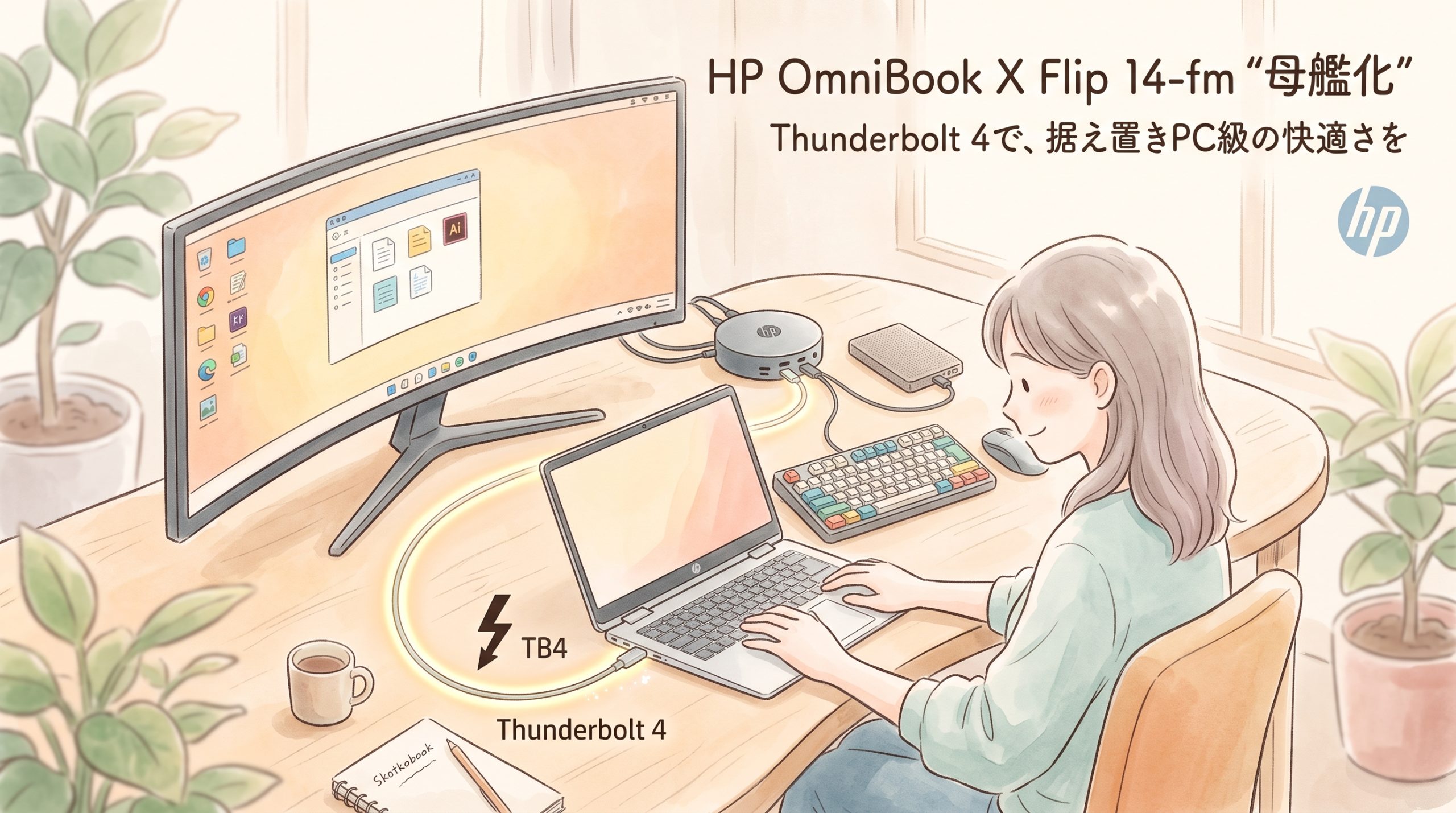
14インチの画面でExcelを2枚並べて突き合わせをする。……お恥ずかしい話、52歳の目にはこれがなかなかの苦行です。セルの数字は小さいし、ウィンドウを行ったり来たりしているうちに、自分がどっちの表を見ていたのか分からなくなる。老眼鏡をかけ直しながら「このPC、本当はもっと働けるはずなんだけどなあ」とつぶやいていました。第6回は、OmniBookの左側面に並ぶポート、とくにThunderbolt 4が主役です。外では身軽な14インチ、家に帰ったらケーブル1本で大画面・高速ストレージ・キーボードまでつながる“母艦”になる。この切り替えができると、同じ1台が二度おいしくなります。


まずはポートの配置をおさらい
母艦化の話をする前に、どこに何が付いているかを確認しておきます。OmniBookは見た目がスッキリしている割に、ポートはかなり充実しています。ポイントは主要ポートが左側面に集中していること。これが後で机のレイアウトに効いてきます。
| 位置 | ポート | 母艦化での主な役割 |
|---|---|---|
| 左側面 | Thunderbolt 4(USB-C 40Gbps/PD/DisplayPort 2.1/電源オフUSBチャージ) | ドック接続の本命。電源・映像・データを1本にまとめる |
| 左側面 | USB-C 10Gbps(PD/DisplayPort 1.4a/電源オフUSBチャージ) | 2台目のモニター、充電、USB-C機器のサブ口 |
| 左側面 | HDMI 2.1 出力 | 変換アダプターなしでモニター・テレビへ直結 |
| 左側面 | USB-A 10Gbps | 手持ちのマウス受信機やUSBメモリ |
| 右側面 | USB-A 10Gbps | 右手側でマウスのレシーバーを挿せる |
| 右側面 | ヘッドフォン出力/マイク入力コンボ | 有線イヤホン・ヘッドセット |
「USB-Cが2つあるけど、どっちも同じでしょ?」と思っていた方、実は私もそうでした。見た目は同じ穴でも、中身はけっこう違います。次でそこをはっきりさせましょう。
Thunderbolt 4とUSB-C 10Gbps、何が違うのか
一番大きな違いは通信速度と映像出力の規格です。Thunderbolt 4は最大40Gbps、もう一方のUSB-Cは最大10Gbps。実に4倍の差があります。映像もThunderbolt 4側はDisplayPort 2.1、USB-C側はDisplayPort 1.4aです。
| 項目 | Thunderbolt 4 | USB-C 10Gbps |
|---|---|---|
| 最大転送速度 | 40Gbps | 10Gbps |
| 映像出力 | DisplayPort 2.1 | DisplayPort 1.4a |
| 本体への給電(PD) | 対応 | 対応 |
| Thunderboltドック | 本領を発揮できる | USB-Cドックとして動く範囲に限られる |
| 向いている使い方 | ドック・高速SSD・高解像度モニター | モニター直結・充電・スマホ接続 |
迷ったらこの覚え方「ドックと高速SSDはThunderbolt 4側、それ以外はUSB-C 10Gbps側」と覚えておけば、まず間違いありません。どちらのポートがThunderbolt 4かは、ポート横の稲妻マーク(刻印の有無はモデルにより確認)や取扱説明書の各部名称で確認できます。
母艦化の構成は3パターンから選ぶ
「母艦化」と言っても、いきなり数万円のドックを買う必要はありません。やりたいことに合わせて、段階的に選べばOKです。おすすめは次の3パターンのどれかから始めることです。
パターン1:お手軽 ── HDMI直挿し
必要なもの:HDMIケーブル1本+手持ちのモニター(またはテレビ)
とにかく画面を大きくしたい人向け。HDMI 2.1なので4Kモニターもそのまま映せます。マウスとキーボードはUSB-AやBluetoothで個別につなぐのでケーブルは少し増えますが、追加出費はほぼゼロ。まずはここから試して「大画面ってこんなに楽なのか」を体感するのが近道です。
パターン2:スマート ── USB-C給電モニター
必要なもの:USB-C入力+PD給電対応のモニター、USB-Cケーブル1本
モニター側からPCへ給電できるタイプを選ぶと、ケーブル1本で映像と充電が同時に完結します。モニターにUSBハブ機能があれば、キーボードやマウスもモニター側に挿せる。机の上がいちばんスッキリする構成です。モニターの給電ワット数が本体に足りているかは要チェックです(後述)。
パターン3:本気 ── Thunderbolt 4ドック
必要なもの:Thunderbolt 4(またはThunderbolt 4対応のUSB4)ドック、付属のThunderboltケーブル
モニター2台・有線LAN・外付けSSD・キーボード・マウス・電源を全部ドックに集約し、PCにはケーブル1本だけ。帰宅したら1本挿すだけで「いつもの作業机」が一瞬で立ち上がります。価格は上がりますが、毎日の抜き差しが1回で済む快適さは、一度味わうと戻れません。
| Thunderbolt 4ドックで「ケーブル1本」の母艦構成 | ||
| OmniBook X Flip 14-fm 左側面の Thunderbolt 4 ポート | ||
| ▼ ケーブル1本(電源・映像・データ) ▼ | ||
| Thunderbolt 4 ドック ACアダプターはドック側に挿しっぱなし | ||
| ▼ ドックにまとめてつなぐ機器 ▼ | ||
| 外部モニター① | 外部モニター② | 外付けSSD |
| キーボード・マウス | 有線LAN | PC本体への給電 |
外部モニターのマルチディスプレイ設定
モニターをつないだら、Windows側の設定を整えます。つなぐだけでも映りますが、ここを一度きちんと設定しておくと、毎日のストレスがまるで違います。やることは次の5つです。
- 表示方法を「拡張」にする:設定 → システム → ディスプレイ の「複数のディスプレイ」で 表示画面を拡張する を選びます。ショートカットなら Windowsキー+P →「拡張」が最速です。
- 画面の並び順を実物に合わせる:同じ画面の上部にある「1」「2」の四角を、机の上の実際の配置どおりにドラッグします。ここがズレていると、マウスが画面の端から思わぬ方向へ消えていきます。
- メインディスプレイを決める:大きいモニターを選んで 「これをメイン ディスプレイにする」 にチェック。通知や新しく開くウィンドウが大画面側に出るようになります。
- 拡大縮小(スケーリング)を調整する:モニターごとに「拡大/縮小」を設定できます。27インチ4Kなら150%前後が目安。文字が小さいと感じたら遠慮なく上げてください。目は大事です。
- ウィンドウ位置の記憶をオンにする:「複数のディスプレイ」を展開し、「モニター接続に基づいてウィンドウの位置を記憶する」 にチェック。ケーブルを抜き差ししても、ウィンドウが元のモニターに戻ってくれます。
※項目名はWindows 11のバージョンによって多少異なることがあります。ご自身の画面で確認しながら進めてください。
本体の画面は「閉じる」か「活かす」か
モニターをつないだとき、本体の2.8K OLEDをどうするかは好みが分かれます。おすすめは次の2通りです。
ひとつは本体を閉じてモニターだけで使うスタイル。机が広く使えて、デスクトップPCそのものの感覚になります。この場合、閉じた瞬間にスリープしないよう、設定 → システム → 電源とバッテリー → カバー、電源ボタン、スリープ ボタンのコントロール で、電源接続時の動作を 「何もしない」 にしておきます(旧来の コントロールパネル → 電源オプション → カバーを閉じたときの動作の選択 からでも設定できます)。
もうひとつは、第1回で紹介したスタンドモードやテントモードで本体をサブ画面として立てるスタイル。キーボード部分が裏に回るので場所を取らず、OLEDの縦に広い16:10画面を、チャットや資料の表示専用にできます。360°フリップは、こんなところでも役に立ちます。
ケーブルは左から回す主要ポートが左側に集中しているので、ドックやモニターのケーブルはPCの左側から回すと取り回しが素直です。机の右側をマウス用に空けておけば、右利きの人はケーブルとマウスが絡みません。
USB-Cドック1本で「電源+映像+周辺機器」をまとめる
パターン2・3のようにケーブル1本で全部をまかなう運用をするなら、ドック(またはUSB-C給電モニター)選びで失敗しないことが肝心です。チェックすべきは次の5点です。
- PCへの給電ワット数が、付属ACアダプターと同等以上あるか
- Thunderbolt 4/USB4対応か(USB-Cドックでも動くが、帯域と画面数に差が出る)
- つなぎたいモニターの台数と解像度・リフレッシュレートに対応しているか
- 有線LAN・SDカード・USB-Aなど、自分が本当に使うポートが揃っているか
- ドック自体のACアダプターの大きさと置き場所(机の下に隠せるか)
一番見落としやすいのが給電ワット数です。ドックの箱に大きく「100W」と書いてあっても、それはドックへの入力で、PCに流せるのはもっと少ない、というケースがよくあります。スペック表の「ホストへの給電(PD出力)」の数字を確認しましょう。
給電不足はじわじわ効いてくる給電が足りないドックにつなぐと、「充電がやたら遅い」「使っているうちに電池が減っていく」という状態になります。重い作業中ほど目立つので、ドックの給電は付属アダプターと同等以上を選ぶのが鉄則です。
外付けSSDは「どのポートに挿すか」で速さが変わる
内蔵SSDは十分速いのですが、ブログ用の写真や動画、過去のバックアップまで全部入れておくと、さすがに容量が心もとなくなってきます。そこで外付けSSDの出番です。ここで効いてくるのが最初のポート表。同じSSDでも、挿す場所で速度の上限が変わります。
| 組み合わせ | 速度の目安 | 向いている用途 |
|---|---|---|
| Thunderbolt/USB4対応SSD × Thunderbolt 4ポート | 数千MB/s級 | 動画素材の直接編集、大容量データの頻繁な出し入れ |
| 一般的なUSB 10Gbps SSD × USB-C/USB-A 10Gbps | 1,000MB/s前後 | 写真の保管、定期バックアップ、資料アーカイブ |
速度は製品や使い方で変わるので、あくまで目安です。正直に言うと、ブログ用の画像保管やバックアップが目的なら一般的な10Gbps SSDで十分。高価なThunderbolt SSDは、動画編集をSSD上で直接やりたい人向けと割り切ってよいと思います。
外付けSSDの活用アイデア
- ブログ素材の置き場:スクショや商品写真を月ごとのフォルダに分けて外付けに逃がせば、内蔵SSDはいつも身軽です。
- 「ファイル履歴」のバックアップ先:ドックにSSDを挿しっぱなしにしておけば、帰宅してケーブルを挿すたびに自動でバックアップが走ります。
- 古い年度の資料アーカイブ:個人の確定申告や副業の帳簿など、めったに開かないけれど消せないデータの保管庫にします。
暗号化と会社データの扱いOmniBookのOSはWindows 11 Homeのため、外付けドライブをOS標準機能で暗号化するBitLocker To Goは基本的に使えません。持ち歩くSSDに大事なデータを入れるなら、ハードウェア暗号化機能付きのSSDを選ぶと安心です。また、会社のデータを私物の外付けSSDに保存するのは、多くの職場で規程違反になります。仕事のデータは必ず社内ルールに従ってください。
PD給電で「ACアダプターを持ち歩かない」運用
母艦化の話は、家の中だけで終わりません。Thunderbolt 4とUSB-C 10Gbpsは、どちらもUSB PD(Power Delivery)での給電に対応しているので、USB-C充電器1つで本体を充電できます。これが外出時にじわじわ効いてきます。
具体的には、付属のACアダプターは自宅のドック周りに置きっぱなしにして、カバンには小型のGaN(窒化ガリウム)充電器とUSB-Cケーブル1本だけを入れておく。スマホやワイヤレスイヤホンも同じ充電器で充電できるので、充電器が1つにまとまります。
さらに両方のUSB-Cポートは電源オフUSBチャージにも対応しています。PCの電源を切っていても、スマホをつなげば充電できる。カフェで電源席が取れなかった日に、PCをモバイルバッテリー代わりにできるのは、地味にありがたい機能です。
持ち歩き充電器の選び方持ち歩き用の充電器は、付属アダプターと同じくらいのワット数を選ぶとフルスピードで充電できます。ワット数が小さい充電器でも充電はできますが、作業しながらだと減りを補いきれないことがあります。ケーブルも、充電器のワット数に対応したもの(大電流対応の表記があるもの)を選びましょう。
経理マン目線のひとこと経理の仕事は、突き詰めると「照合」の連続です。請求書PDFと会計ソフトの仕訳、銀行明細と入金消込表、前月と今月の試算表。14インチ1枚でこれをやると、ウィンドウを切り替えるたびに数字を短期記憶に頼ることになり、それがミスの温床になります。モニターを1枚足して左に証憑、右に入力画面を常時表示できれば、目線の移動だけで照合が完結します。元経営者としての本音を言えば、社員のPC環境で一番費用対効果が高いのは「モニターをもう1枚」でした。時短というより、見落としを減らす投資です。
母艦化でよくあるつまずきと対処法
実際にやってみると、ちょっとしたところでつまずきがちです。よくある症状をまとめました。
| 症状 | よくある原因と対処 |
|---|---|
| USB-Cでつないだのにモニターが映らない | ケーブルが充電専用の可能性大。「映像出力対応」「Thunderbolt 4」「USB4」表記のケーブルに替える |
| 4Kモニターなのに30Hzでカクカクする | ケーブル・変換アダプター・ドックのどれかが非対応。設定 → システム → ディスプレイ → ディスプレイの詳細設定 でリフレッシュレートを確認し、経路上の機器を1つずつ疑う |
| ドックの機器を認識したりしなかったりする | Thunderbolt 4側のポートに挿しているか確認。HP Support AssistantやWindows Updateでドライバーを更新し、ドック側のファームウェア更新も確認 |
| 本体を閉じて使っていたら熱くなった | 閉じた状態は放熱の余裕が小さい。重い作業はノートPCスタンドに立てるか、スタンドモードで少し開いて使う |
まとめ
14インチ・約1.39kgのノートPCを、帰宅したらケーブル1本で大画面の作業机に変える。第1回の360°フリップが「1台で4つの形になる」柔軟さだとすれば、今回のThunderbolt 4は「1台で外と家の2役をこなす」拡張性です。まずは次の3つだけやってみてください。①手持ちのモニターにHDMIでつないで大画面を体験する、②Windowsの表示を「拡張」にして、並び順とメインディスプレイを設定する、③付属ACアダプターのワット数を確認しておく(ドックや充電器選びの基準になります)。これだけで、OmniBookが“持ち歩くPC”から“家でも主役のPC”に変わります。
次回は、バッテリーと急速充電がテーマです。最大17時間30分という公称値が実際どうなのか、Battery Managerの80%充電停止は使うべきか。今回のPD給電の話ともつなげながら掘り下げます。
コメント