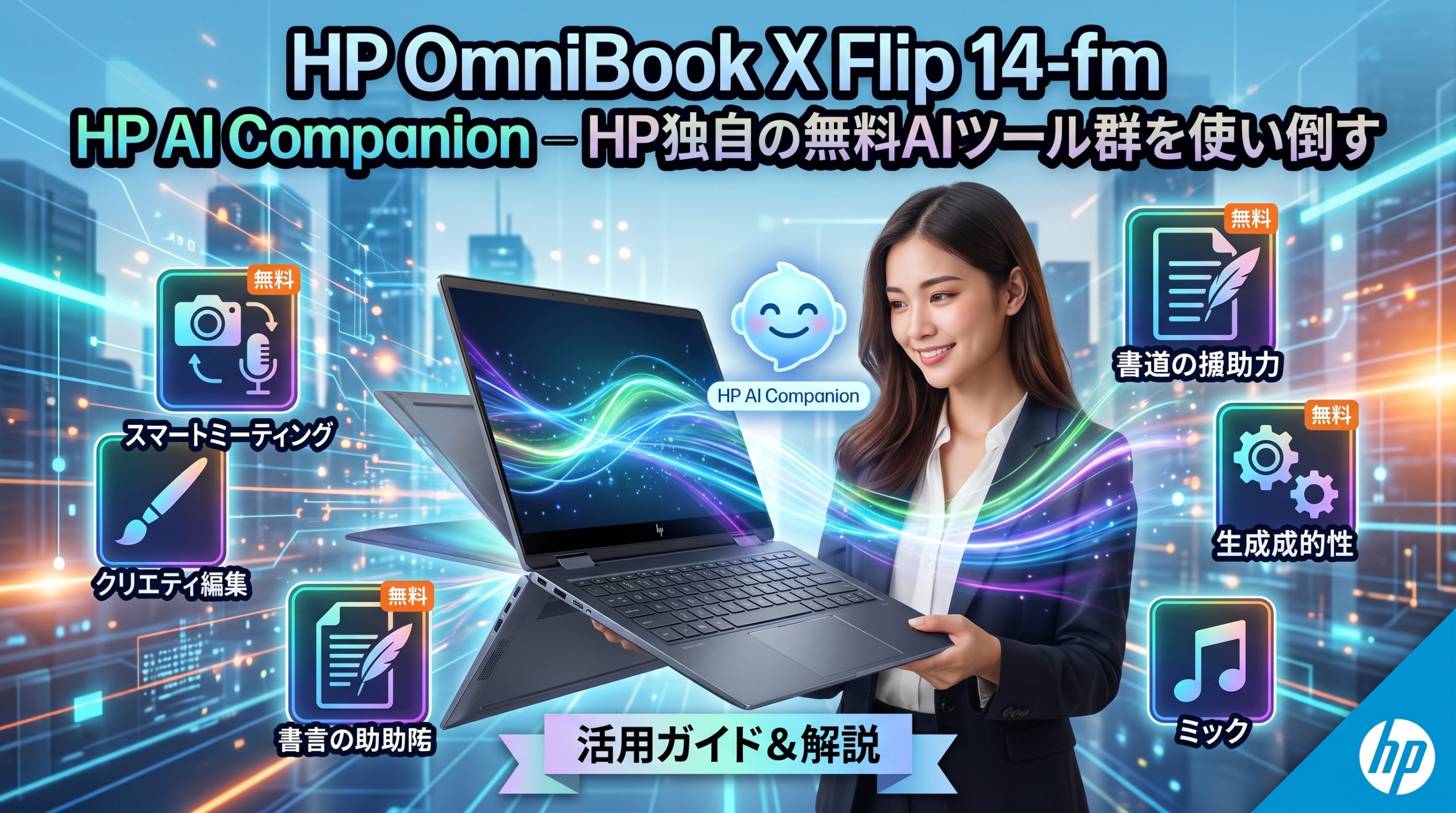
OmniBook X Flip 14-fm を使い始めてすぐ、タスクバーに見慣れないアイコンがいることに気づきました。それが今回の主役「HP AI Companion」です。……お恥ずかしい話、最初は「どうせメーカーのおまけアプリでしょ」と、ほとんど開かずに放置していました。ところが腰を据えて触ってみると、これが意外と“使える”。しかも今のところ無料です。第5回は、マイクロソフトのCopilotとは別軸の「HP純正AI」を、良いところも惜しいところも含めて正直にレビューします。


HP AI Companionとは? Copilotと何が違うのか
HP AI Companionは、HPが自社の「次世代AI PC」向けに用意している純正のAIアシスタントアプリです。対象となるのは40〜60 TOPSクラスのNPUを積んだHP製PCで、Windows 11が前提。OmniBook X Flip 14-fm はこの条件を満たしているので、最初からプリインストールされています。
中身は大きく分けて3本柱です。
- Discover:チャット形式で質問したり、アイデアを出してもらったりする機能
- Analyze:自分のPCにあるファイルを読み込ませて、要約・比較・下書きをさせる機能
- Perform:ドライバーやBIOSを最適な状態に保ち、PCの設定変更やトラブル相談を受け付ける機能
「それ、Copilotと同じじゃないの?」と思いますよね。私も最初はそう思いました。ざっくり整理すると、違いは次のとおりです。
| HP AI Companion | Microsoft Copilot | |
|---|---|---|
| 提供元 | HP(HP製AI PC専用) | マイクロソフト(Windows・Office全般) |
| 得意分野 | 手元ファイルの分析、PC本体のメンテナンス | Web検索を交えた回答、Officeアプリとの連携 |
| 必要なもの | HPアカウント | Microsoftアカウント(Officeで使うならM365契約) |
| 料金 | 現時点では無料 | 基本無料/Office内での本格利用は有償プラン |
つまりHP AI Companionは、Copilotの“代わり”ではなく、「自分のファイル」と「このPC自体」に強い、もう一人の助手という位置づけです。両方使えるのがこのPCのおいしいところです。
使う前の準備 ── HPアカウントでサインインする
起動方法は3通りあります。
- タスクバーのアイコンから(初期状態でピン留めされています)
- スタート → 検索欄に「HP AI Companion」 と入力
- うっかりアンインストールしてしまった場合は、Microsoft Store → 「HP AI Companion」で検索 から再インストールできます
初回起動時にはHPアカウント(HP ID)でのサインインを求められます。持っていなければその場でメールアドレスを使って作成できます。PCの初期セットアップ時に製品登録を済ませた方は、そのときのアカウントでそのまま入れるはずです。
Performは「登録」が必要3本柱のうちPerformだけは、HPアカウントでの登録(エンロール)をして初めて動きます。PCの初期設定時に登録していなくても、アプリ内のPerformタブからあとで登録できます。HPの案内では「PCの起動後30日以内のアカウント設定」に触れているので、まだの方は早めに済ませておくのが無難です。


① Discover(質問・アイデア出し)── 気軽な相談役
Discoverは、いわゆるChatGPT的なチャットです。アプリのバージョンによっては画面上で「Ask」と表示されることもありますが、役割は同じで、ライブラリ(後述)を選んでいない状態のホーム画面から話しかける形になります。
ブログを書いている身として、使い道はけっこうあります。
- 記事タイトル案を10個出してもらう
- 読者がつまずきそうな疑問点を洗い出してもらう
- 難しい専門用語を、中学生にも分かる言葉に言い換えてもらう
- 長い記事を貼り付けて、3行で要約してもらう
便利なのがSnip-to-Promptという機能で、画面の一部を切り取ってそのまま質問の材料にできます。「このエラー画面、何が起きてる?」のように、文章で説明しづらいものを聞くときに重宝します(クラウドモードでの機能です)。
うまく答えてもらうコツHP自身も「明確で具体的に聞くこと」を勧めています。「ブログのタイトルを考えて」より、「50代の会社員向けに、ノートPCの画面設定を解説する記事のタイトルを、30字以内で5つ」のように、誰に・何を・どんな形でを入れるだけで、答えの精度がぐっと上がります。
② Analyze(自分のファイルを読ませる)── いちばんの本命
正直に言うと、HP AI Companionの真価はここにあります。Analyzeは、自分で選んだファイルを「ライブラリ」としてまとめ、その中身について会話できる機能です。一般的なチャットAIのように毎回ファイルをアップロードし直す必要がなく、「このフォルダの資料について何でも聞ける箱」を作っておけるイメージです。
ライブラリの作り方(基本の流れ)
- HP AI Companionを開き、Analyze(ライブラリ)の画面へ進む
- 新しいライブラリを作成し、「〇〇社 契約書」「社内マニュアル」など分かりやすい名前を付ける
- 読み込ませたいファイルを追加する(取り込み処理が終わるまで少し待つ)
- ライブラリを選んだ状態で、「要点を箇条書きで」「AとBの違いを表にして」などと質問する
※ボタン名や画面の配置はアプリのバージョンで変わることがあります。ご自身の画面で確認しながら進めてください。
扱えるファイル形式と上限
ここは購入前・使用前に知っておきたいポイントです。
| 項目 | 内容(2026年9月時点のHP公式FAQより) |
|---|---|
| 対応形式 | PDF(.pdf)・テキスト(.txt)・Word(.docx) |
| ライブラリ数 | 最大10個まで |
| 容量の目安 | 1ライブラリあたり100MB以内を推奨 |
見てのとおり、Excel(.xlsx)やPowerPoint(.pptx)はそのままでは読み込めません。表のデータを分析させたいときは、PDFに書き出すか、CSVをテキスト(.txt)として保存し直すといった一手間が必要です。また、紙をスキャンしただけの画像PDFは、文字情報を持っていないため読み取り精度が落ちやすい点にも注意してください。
こんな使い方が効く
- 社内規程・マニュアルの“問い合わせ窓口”化:経費精算規程や業務マニュアルを入れておき、「出張の日当はいくら?」と聞く
- 契約書・見積書の比較:新旧の契約書を入れて「変わった条項を一覧に」と頼む
- 長い資料の下読み:業界レポートやホワイトペーパーの要点を先に掴んでから本文を読む
- ブログの過去原稿の整理:自分の下書き(.docx)を入れて、重複しているテーマや書き漏れを洗い出す
経理マン目線のひとこと経理の現場では「規程のどこに書いてあったっけ?」という確認作業が驚くほど多いものです。規程集をライブラリに入れておけば、該当箇所の見当がすぐつきます。ただし、AIの答えをそのまま根拠にはしないこと。回答で当たりを付けたら、必ず原本の該当ページで条文を確認する。これは監査対応でも引き継ぎでも鉄則です。
オンデバイスとクラウド ──「メモリ32GB」の壁
HP AI Companionには、処理をPCの中だけで完結させる「オンデバイスモード」と、クラウド上のAIを使う「クラウドモード」の切り替えがあります。HP公式FAQでは、オンデバイスは小型言語モデル(Phi 3.5)、クラウドはGPT-4oを使うと説明されています(モデルは予告なく変わる可能性あり)。
| オンデバイスモード | クラウドモード | |
|---|---|---|
| ネット接続 | 不要(オフラインでも使える) | 必要 |
| データの行き先 | PCの外に出ない | 処理の一部がクラウドへ |
| 回答の幅 | やや限定的 | 知識が広く、精度重視 |
| 必要条件 | メモリ32GB以上・最大4.5GBの空き容量 | メモリ16GB以上 |
ここが大事なポイントです。OmniBook X Flip 14-fm にはメモリ16GBモデルと32GBモデルがあります。16GBモデルではオンデバイスモードの条件を満たさないため、基本的にクラウドモードでの利用になります。「AI PCなんだから全部PCの中で処理してくれるはず」と思い込むと、ここで話が食い違います。
自分のメモリ容量を確認する設定 → システム → バージョン情報 → 実装RAM で確認できます。32GBなら、オンデバイスとクラウドを用途で使い分けられます。16GBでもクラウドモードで十分便利に使えますが、「何を読ませるか」の線引き(次の章)がより大切になります。
③ Perform(PCの最適化・トラブル相談)── 地味だけど効く
Performは派手さはありませんが、PCに詳しくない人ほどありがたい機能です。役割は主に3つあります。
- ドライバー・BIOS・ファームウェアを最適な状態に保つ:登録しておけば、HPが推奨する構成をバックグラウンドで適用してくれます。何が変更されたかはPerformタブのダッシュボードで確認できます。
- 言葉でPCの設定を変える:「マイクをミュートして」「音量を30%上げて」のように話しかけるだけで設定が変わります。設定画面の場所を探す手間が省けます。
- トラブル相談:「Wi-Fiがすぐ切れる」「ファンがうるさい」など、HP製品についての困りごとに、個別の対処法を案内してくれます。
「設定のどこを触ればいいか分からない」「ドライバー更新って何?」という方にとっては、HP Support Assistantと並ぶ“かかりつけ医”のような存在です。なお、Performの登録はアプリからいつでも解除できます。
BIOS更新のタイミングには注意自動で最適化してくれるのは便利な反面、BIOSやファームウェアの更新中に電源が落ちるのは避けたいところです。大きな更新の通知が出たら、ACアダプターをつないだ状態で、作業の区切りに適用するクセをつけておくと安心です。締め日前のバタバタした時間帯にPCを再起動させられて焦る……という事態も防げます。
必ず知っておきたい3つの注意点
ここからは、無料で便利だからこそ、正直にお伝えしておきたい話です。
注意点1:「無料」はあくまで“今のところ”
HPの公式FAQでは、現時点で利用料はかからないと明記されています。ただし裏を返せば、将来も無料が続くとは約束されていません。使えるAIモデルについても「いつでも変更する権利がある」とされています。今後、機能の一部が有料化されたり、無料の範囲が制限されたりする可能性は頭に入れておきましょう。業務フローの“土台”にするより、「あると便利な助手」くらいの距離感がちょうどいいと思います。
注意点2:機密データをどこまで送るか
クラウドモードでは、質問の処理にクラウドのAIが使われます。HPは「会話内容をモデルの学習には使わない」「Azureのエンタープライズ級セキュリティで保護する」と説明しており、ファイル本体やその索引データの一部はPC側に残る仕組みです。それでも、“外部サービスに情報を渡している”ことに変わりはありません。
経理あるあるの落とし穴便利さにつられて、給与明細や個人番号(マイナンバー)入りの書類、取引先との機密契約、未公表の決算数値などをライブラリに放り込むのは厳禁です。まず勤務先の情報セキュリティ規程を確認し、AIツールへの入力ルールがあるならそれに従うこと。32GBモデルでも、機密性の高いものは「オンデバイスなら入れていい」と自己判断せず、会社のルールを優先してください。
注意点3:日本語対応は実機で確かめる
HPの公式FAQ(英語版)では、対応言語として英語・フランス語・イタリア語・ドイツ語・スペイン語・ポルトガル語が挙げられており、日本語は「今後拡大予定」の扱いです。一方で、日本HPの製品ページでもHP AI Companionは紹介されており、国内モデルにも搭載されています。日本語での質問にどこまで自然に答えるか、特にオンデバイスモードでの日本語の精度は、アプリのバージョンによって変わる可能性が高い部分です。気になる方は、まず簡単な質問で試してから本格的に使うのがおすすめです。
正直レビュー ── 使える場面・向かない場面
| 使える場面 | 向かない場面 |
|---|---|
| 手元のPDF・Wordをまとめて要約・比較 | Excelの表を直接分析したい(形式が非対応) |
| 規程・マニュアルの「どこに書いてある?」探し | 最新ニュースなど鮮度が命の調べもの |
| PCの設定変更やトラブルの一次相談 | 厳密な計算・法令判断の最終根拠にする |
| ブログのタイトル案・構成のたたき台 | 機密情報を含む資料の分析 |
総じて言えば、「自分の書類を読ませる」「PCのお守りをしてもらう」の2点では、無料とは思えないほど実用的です。一方で、Excel非対応や日本語対応の不透明さなど、発展途上な部分もはっきりあります。Office作業はCopilot、手元資料の読み込みとPC管理はHP AI Companion、という役割分担がいちばん気持ちよく使えると感じています。
まとめ
タスクバーで眠らせておくには、もったいないアプリでした。まずは次の3つだけやってみてください。①HPアカウントでサインインし、Performを登録する、②よく読み返す規程やマニュアル(PDF・Word)で、ライブラリを1つ作ってみる、③自分のPCのメモリ容量を確認し、オンデバイスが使えるかを把握しておく。これだけで、HP AI Companionが“ただのおまけ”から“頼れる助手”に変わります。
そして何より、読ませる情報は自分で選ぶこと。便利さと安全のバランスを取れるのは、最後は使う人の判断だけです。
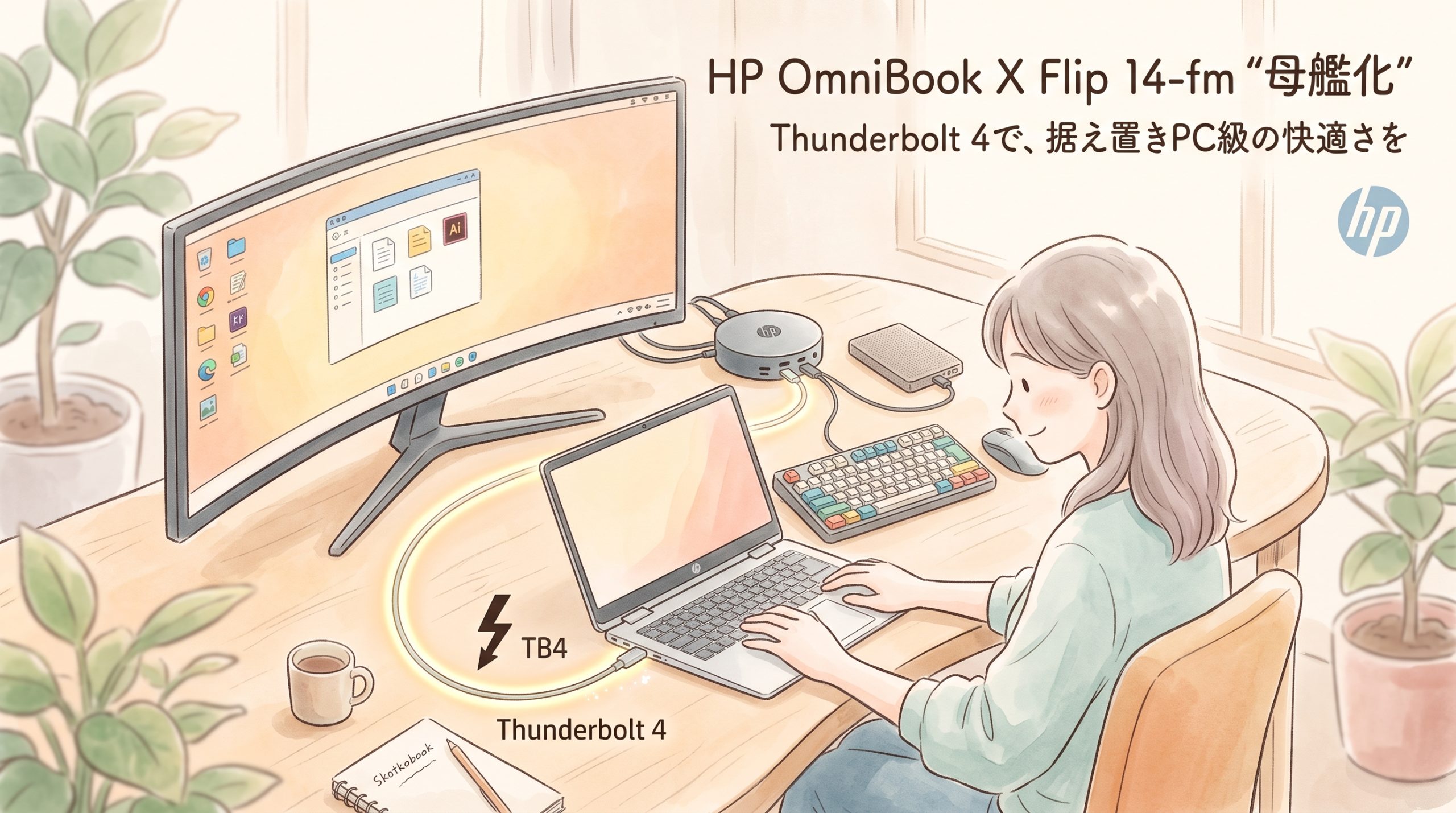
次回は、Thunderbolt 4を使ってこのPCを“母艦化”する方法をお届けします。外部モニター・SSD・ドックをつないで、14型1台を自宅ではデスクトップ並みに拡張する使い方です。

コメント