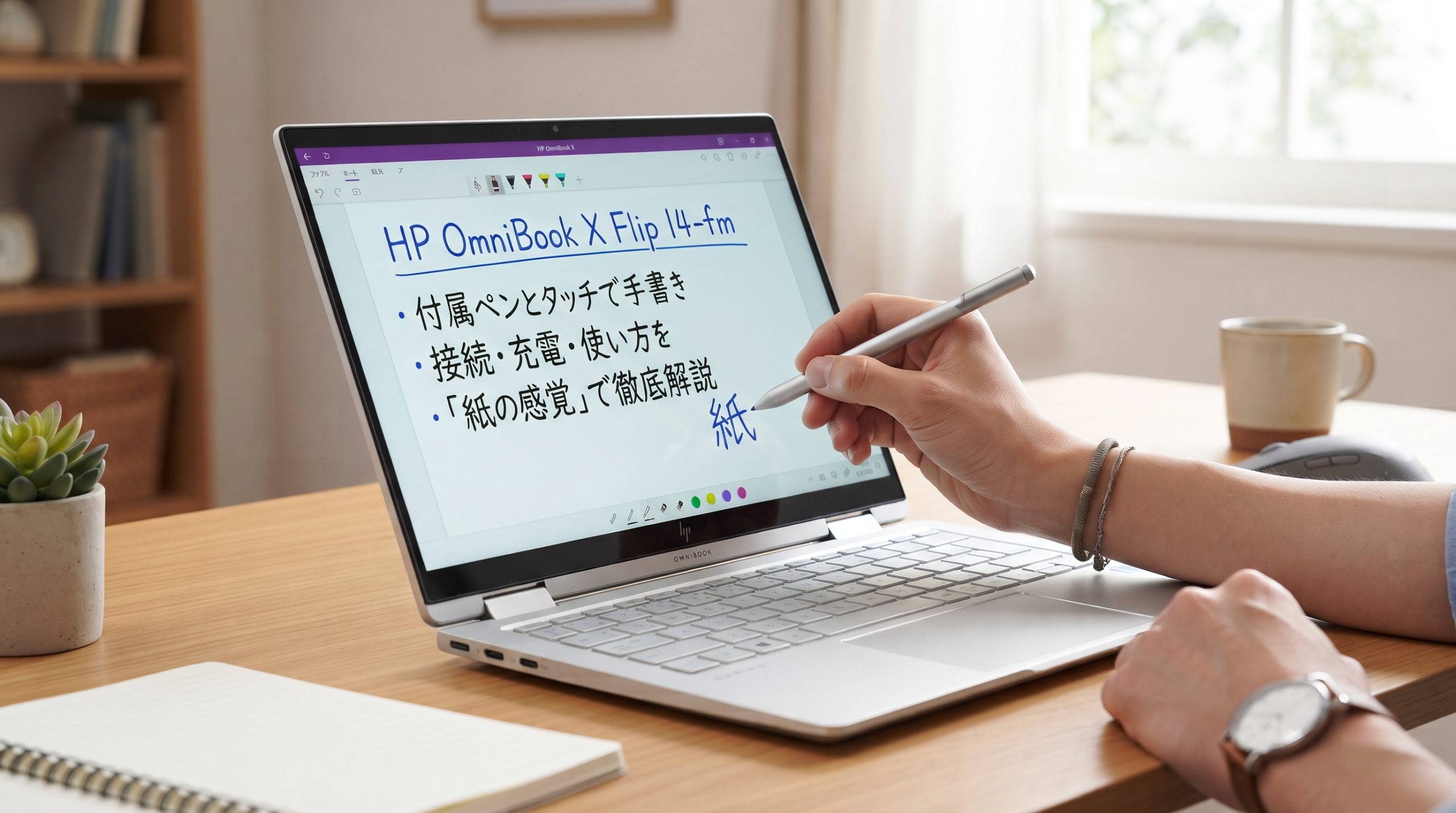
別売りが当たり前のアクティブペンを、最初に「仕事と発信の道具」にする回です。いちばんつまずきやすい接続と充電を、実機で確かめた順序でていねいに説明します。


前回まででこのPCの「4モード」と「Copilot+ PC」の中身を見てきました。今回は、意外と多くの人が箱に入れっぱなしにしているペンを主役にします。私自身、最初は「どこを充電するの?」「そもそもBluetoothでつなぐの?」と手が止まりました。同じところで止まる人が多いはずなので、そこを最初に、いちばんくわしく解いていきます。
1. まず「自分のモデルにペンが付くのか」を確認する
最初に、いちばん誤解の多い前提をはっきりさせておきます。HP OmniBook X Flip 14-fm のペンは、基本的に「別売り」です。販売店や時期のキャンペーン構成によっては同梱されることもありますが、「2-in-1 だから当然付いてくる」ものではありません。
ここを間違えると全部ズレます同じ「OmniBook X Flip」でも、ペン同梱の有無はモデル・購入構成で変わります。「うちのは付いてなかった」「バンドルで付いてきた」の両方が正解です。まずご自身の納品書・製品構成を確認してください。
私のモデルは〔※ここに「ペン同梱だった/別売りで◯◯を買い足した」を実機ベースで記入〕でした。この記事は、その実機のペンで確かめた手順をもとにしています。付いていなかった方向けの「選び方」は、後半の第8章にまとめました。
2. このペンの正体 ── MPP2.0という規格
このPCで使うのは MPP2.0(Microsoft Pen Protocol 2.0)に対応したアクティブペンです。具体的には「HP USB-C Rechargeable MPP2.0 Tilt Pen」などが対応します。スペック面のポイントはこの3つだけ押さえれば十分です。
- 筆圧4096段階+傾き検知(Tilt):軽い線から濃い線まで、鉛筆のように寝かせて塗る表現までできます。
- パームリジェクション:画面に手のひらを置いたまま書いても、手のほうは無視してペン先だけを拾います。紙に書く姿勢がそのまま使えます。
- 充電式(リチウムイオン):乾電池式ではなく、充電して繰り返し使うタイプです。
「アクティブペン」ってどういう意味?ペン自身に電池と回路が入っていて、画面と”通信”して位置や筆圧を伝えるペンのことです。100円ショップのタッチペン(指の代わりに触れるだけの静電ペン)とは別物で、細い線・筆圧・傾きが使えます。だから充電が必要なわけです。
3.【最重要①】接続は「いらない」が正解 ── 書くだけならペアリング不要
ここが最大の勘違いポイントです。多くの人が「まずBluetoothでペアリングしなきゃ」と考えて、両ボタンを長押ししたり設定画面をさまよったりします。私もやりました。でも結論はこうです。
書く・描く・注釈するだけなら、ペアリングは不要MPP方式のペンは、ペン先を画面に近づけた瞬間から使えます。充電さえできていれば、Bluetooth接続の設定は一切いりません。まずはメモアプリを開いて、そのまま画面に書いてみてください。それで動きます。
なぜかというと、MPPのペンは画面(デジタイザー)と直接やり取りする方式だからです。マウスやイヤホンのように「ペアリングして相手として登録する」必要がありません。電源ボタンすらありません。ペンを近づける=オン、離す=スリープ、という感覚です。
では、Bluetoothは何のためにある?
Bluetoothが関係するのは、ペンのボタンにショートカット機能を割り当てるときだけです。「ボタンでスクショ」「ボタンでアプリ起動」といった”おまけ機能”を使いたい一部のペンで、初回だけペアリングします。逆に言えば、その機能を使わないなら接続作業は最後までゼロです。
▼ ボタン機能を使いたいときだけ:Bluetoothペアリング手順
- ペンを十分に充電しておく(LEDが白の点灯=満充電)
- ペンの上ボタンを約5〜7秒長押しし、LEDが点滅する(ペアリング待機)状態にする
- PCで 設定 → Bluetoothとデバイス → デバイスの追加 を開く
- 「Bluetooth」を選び、一覧に出てきたペンを選んで接続
つながらない・LEDが光らないときまず疑うのは充電です。①データ/給電対応のUSB-Cケーブルで充電し直す(”充電専用”の細いケーブルだと通信できないことがあります)、②改善しなければ上ボタン+ペン先を同時に約10秒押してリセット、そのうえで手順をやり直します。それでもダメなら、そのペンが本当にMPP対応か(機種の対応表)をもう一度確認してください。
4.【最重要②】充電はUSB-C、マグネットは”収納”
もうひとつ、私がいちばん混乱したのが充電です。「側面にマグネットでくっつくから、そこで充電されるんだろう」と思い込んでいました。ここが落とし穴です。
役割を切り分けると一気にわかる・充電=ペン本体のUSB-C端子に、付属ケーブルをつないで行う
・側面のマグネット=持ち運び・置き場所(収納)のためのもの
この2つは別の話です。スマホのペン(磁力でくっつけて充電するタイプ)とは違い、このHPペンはマグネットに貼っても充電はされません。
ペンのお尻や側面にキャップがあり、開けるとUSB-C端子が出てきます。そこに付属のUSB-Cケーブルを挿して充電します。PCのUSB-C端子からでも、普通のスマホ充電器からでも充電できます。
LEDランプの見方(これだけ覚える)
| LEDの状態 | 意味 |
|---|---|
| 点滅している(オレンジ/アンバー) | 充電中 |
| 点灯し続ける(白) | 充電完了 |
| 使用中に点滅しはじめる | 残量が減ってきた=そろそろ充電を |
| 挿しても何も光らない | ケーブルを疑う(給電対応か/端子のホコリ) |
うれしいポイント:充電しながら書けるこのタイプのペンはUSB-Cケーブルを挿したまま使うことができます。締切前に「あ、ペンの電池切れた」となっても、ケーブルをつなげばそのまま作業を続けられます。バッテリーの持ちは使い方にもよりますが、フル充電から数十日単位でもつ設計で、しばらく使わないと自動でスリープして電池を守ります。
実機で必ず確認したい”あるある”一部のモデルでは、ペンを本体側面のマグネットに貼り付けると、PCが「フタが閉じた」と勘違いして画面が消えるという症状が報告されています(本体のフタ開閉センサーがペンの磁石に反応してしまうため)。もしお使いの機体で起きるなら、貼り付け位置をずらす・使うときは外す、で回避できます。ご自身のOmniBookで再現するか、一度試しておくと安心です。
5. ボタンの割り当てとWindows Inkの設定
基本が動いたら、使い勝手を詰めます。ペンには2つのサイドボタンがあり、「消しゴム」「右クリック」「元に戻す」などを割り当てられます。HP機なら 「HP Pen Control」 というアプリで設定します(プリインストール、なければMicrosoft Storeから)。
▼ よく使う割り当ての例
- 下ボタン → 消しゴム(書き間違いをボタンでサッと消せる。これがいちばん効く)
- 上ボタン → 元に戻す(Undo) または スクリーンショット
あわせて、Windows側のペン設定も見ておきます。設定 → Bluetoothとデバイス → ペンとWindows Ink で、書き味やペン先の挙動、手書き入力のオン/オフを調整できます。左利き・右利きの設定もここです。
手書き → テキスト変換も使えるWindows Inkの手書き入力を有効にしておくと、文字入力欄に手書きした字が自動でテキストに変換されます。メールの宛名や検索窓など、キーボードを出すほどでもない一言入力で地味に便利です。
6. タッチとペンの同時運用 ── 手を置いて書ける
このPCはタッチパネルなので、指とペンを混ぜて使えます。指で拡大・スクロール、ペンで書き込み、という分担が自然にできます。前述のパームリジェクションのおかげで、画面に手のひらを乗せたまま書いても誤操作になりません。ノートに書くときの姿勢そのままです。
- 資料を指でめくりながら、気になった箇所をペンで囲む
- タブレットモード(画面を360度回して二つ折り)にすると、完全に「電子ノート」として持てます
- 約1.39kgなので、長時間の手持ちより机やスタンドに置いて書くほうが快適、というのは正直に言っておきます
7. 経理・発信で「実際にどう使うか」
機能の説明はここまで。ここからは、私が実務でどう使っているかです。ペンは「お絵かき用」だと思われがちですが、書類仕事と情報発信の道具として本領を発揮します。
経理・書類仕事での使いどころ
- PDF帳票への赤入れ・注釈:請求書や試算表のPDFに、紙に赤ペンを入れる感覚でチェックを書き込む。「ここ要確認」「金額相違」を手書きで残せる。
- 承認・サイン:回覧書類のPDFにその場でサインや押印代わりの手書きを入れて、そのまま返送。
- 数字の走り書き:会議中、電卓を叩く前のメモや、勘定科目の仕分けアイデアを手書きで。
ブログ・発信での使いどころ
- 記事の構成メモ・図解の下書き:頭の中の流れを、キーボードより先に手書きで散らかす。清書前のラフ出しが速い。
- OneNote / Windows Journal 活用:手書きノートを検索可能な形で貯めておける。あとで「あのネタどこだっけ」を検索で拾える。
- スクショに手書き注釈:操作画面のスクショに矢印や囲みを入れて、そのまま記事の解説画像にする。
経理マン視点のひとこと手書きの強みは「速さ」より「思考の跡が残ること」です。数字のチェックは最終的にExcelやシステムで裏を取るとして、その前段の”気づき”や”引っかかり”を、消えないメモとして残す。人の判断を助ける下書き道具、という位置づけがいちばんしっくりきます。清書・検算はデジタル、発想と確認の起点は手書き、の二段構えが実務では効きます。
8. 別売りだった場合のペンの選び方
ペンが付いていなかった方向けに、選ぶときの軸を挙げます。純正だけでなく互換品も多く出ていますが、まず対応規格を外さないことが最優先です。
- MPP2.0対応であること:これが最重要。ここを外すと「触れるだけの安いペン」になってしまいます。
- 筆圧4096段階・傾き対応・パームリジェクション:手書き用途ならこの3つはほしい。
- 充電方式:USB-C充電が主流。マグネット装着に対応していると持ち運びがラク。
- 純正の新しめの選択肢:HPの新しめの多機能ペン(HP 700系など)は、旧世代のTiltペンより完成度が高いという声もあります。予算が許せば候補に。
互換品を買うときの注意商品ページに「HP Omnibook X Flip対応」「MPP2.0」と両方書いてあるかを必ず確認を。レビューで「筆圧が効かない」「反応しない」報告が多いものは避けるのが無難です。安さだけで選ぶと、結局純正を買い直すことになりがちです。
9. つまずきポイントまとめ & Q&A
| 症状 | まず疑うこと |
|---|---|
| ペアリングできない | そもそも書くだけならペアリング不要。ボタン機能を使う場合のみ、まず充電→上ボタン長押し |
| 充電されない | マグネットに貼っても充電されない。USB-C端子にケーブルを挿す。ケーブルが給電対応か確認 |
| 書いても反応しない | 充電切れ/MPP非対応ペン/画面保護フィルムの相性 |
| 貼り付けたら画面が消える | フタ開閉センサーが磁石に反応。位置をずらす or 使用時は外す |

コメント