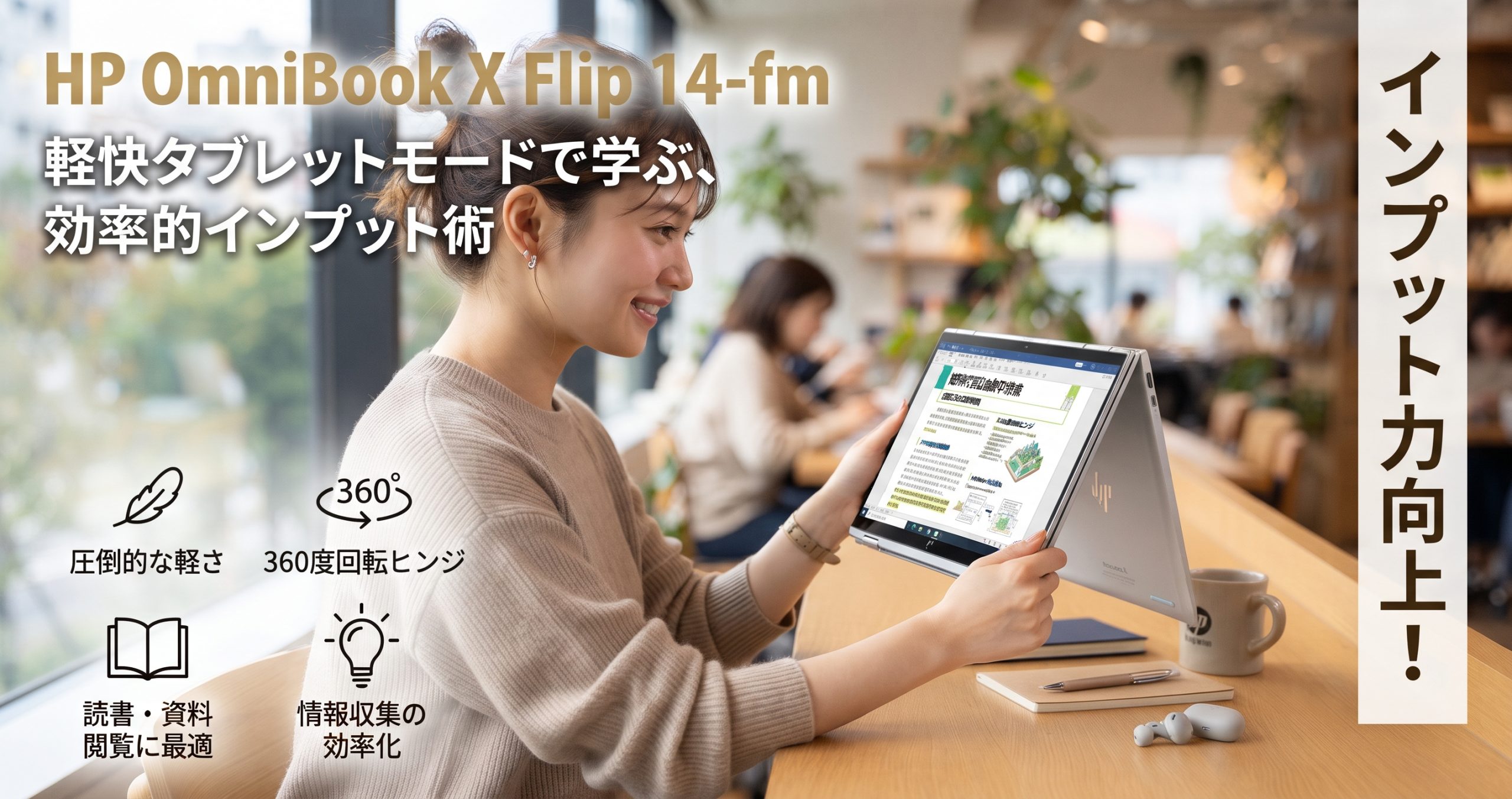
ブログを書く時間より、ネタを集めて読む時間のほうが長い。……お恥ずかしい話、これが私の発信活動の実態です。電子書籍、資格試験のテキストPDF、会社の資料、気になるガジェットのレビュー記事。毎日けっこうな量を「読んで」います。以前はそれを全部、ノートPCを机に広げてキーボード越しに読んでいました。肩は凝るし、姿勢は前のめりだし、どうにも「作業」感が抜けない。OmniBookの画面をくるっと回して読むようになってから、インプットの時間がぐっと楽になりました。第9回は、このPCを「読む・調べる道具」として使い倒す話です。


OmniBookが「読む道具」として優秀な理由
まず、なぜこのPCが読書や資料閲覧に向いているのか。理由は画面の「形」と「質」と「動き」の3つです。
| 要素 | スペック | 読むときにうれしい点 |
|---|---|---|
| 形 | 16:10・2880×1800 | 一般的な16:9より縦が長く、1画面に入る行数が多い。縦持ちにすると本のページに近い比率になる |
| 質 | 2.8K OLED・DCI-P3 100% | 小さな文字や細い罫線もにじまない。黒が締まり、ダークモードとの相性がいい |
| 動き | 360°フリップ・タッチ・ペン | キーボードを裏に回して、紙の本や資料のように画面と向き合える |
とくに効いているのが16:10の縦の広さです。Excelでは「あと数行見えれば」の差でしたが、読書や資料ではスクロールの回数そのものが減る。小さな差の積み重ねが、長時間読んだときの疲れ方に出てきます。
1.39kgを正直に:どのモードで読むか
ここは正直に書いておきます。約1.39kgは、14型のノートPCとしては標準的な重さです。ただ、タブレットとして片手で持ち続けるには重い。iPadのような感覚で寝転がって手に持つと、5分もしないうちに腕がつらくなります。第1回でも書いたとおり、このPCのタブレットモードは「置いて使う」「膝に乗せて使う」前提で考えるのが正解です。
そのうえで、私は読むものによってモードを使い分けています。
| モード | 置き方 | 向いている「読む」 |
|---|---|---|
| タブレット | 膝の上・クッションの上に置く | 電子書籍、長いPDF、資格テキストの通読 |
| テント | 机に山型に立てる。設置面積が小さい | 手を使わずに読む・見る(ウェビナー、レシピ、参考動画) |
| スタンド | キーボードを下にして画面を手前へ | タッチでスクロールしながら読む資料、ペンで書き込み |
| ノート | いつもの形 | 読みながらメモ・引用を打ち込むリサーチ |
私のお気に入りは、ソファでタブレットモードにして膝上クッションに乗せるスタイル。重さは気にならず、画面の角度も自然に決まるので、電子書籍1冊くらいなら最後まで楽に読めます。
手持ちで読むなら、タブレットと使い分ける
寝転がって片手で読みたいなら、正直に言って専用のタブレットにはかないません。私はサブ機のAndroidタブレット(Lenovo Yoga Tab、約458g)と使い分けています。手に持って気軽に読むのはタブレット、ペンで書き込みながら腰を据えて読む・調べるのはOmniBook。どちらか1台で全部をこなそうとしないほうが、結果的にどちらも快適に使えます。


読む前に整えたい画面設定
読書モードに入る前に、画面まわりを3つだけ整えておくと快適さが段違いになります。
①自動回転と回転ロック
タブレットモードやテントモードにすると、画面は向きに合わせて自動で回転します。便利な反面、膝の上で少し傾けただけでクルッと回ってしまうのがストレス。読み始めたら回転ロックをかけましょう。Windowsキー+A(クイック設定)→ 回転ロック でワンタッチです。設定画面からなら 設定 → システム → ディスプレイ → 回転ロック にあります。
縦持ちは「本」になる
タブレットモードで本体を縦に持つと、画面は1800×2880の縦長になります。比率がほぼ文庫本や書類のページと同じなので、縦書きの小説や1ページ単位の資料は縦持ちがいちばん読みやすい。横持ちは見開きやWebページ向き、と覚えておくと迷いません。
②明るさ
室内で読むなら、明るさは控えめで十分です。明るすぎる画面は目が疲れるうえ、第7回で書いたとおり電池も食います。設定 → システム → ディスプレイ → 明るさ で調整し、周囲の明るさで自動調整する設定がある場合は、オンにしておくと昼と夜で手動調整する手間が減ります。
③夜間モードとダークモード
寝る前の読書には夜間モードが効きます。画面の青白い光を抑えて、暖色寄りの表示にしてくれる機能です。設定 → システム → ディスプレイ → 夜間モード で、「夜間モードのスケジュール」を日没〜日の出などに設定しておけば、毎晩自動で切り替わります。あわせて、アプリ側で黒背景・白文字(ダークモード)を選べるものは選んでおくと、OLEDでは目にも電池にもやさしくなります。


※OLEDの光沢画面は、照明の映り込みが気になることがあります。読書中心の人は、反射を抑えるアンチグレアタイプのフィルムも選択肢です(タッチ・ペン対応品を選んでください)。
電子書籍・マンガを読む
電子書籍は、各ストアのWindows用アプリやブラウザ版で読めます。Kindleなら、PC用アプリのほか、ブラウザで読める「Kindle Cloud Reader」もあります。どちらもタッチ操作に対応していて、画面の左右をタップするか、指でスワイプしてページをめくれます。
- 小説・ビジネス書:縦持ち+ダークモード。文字サイズを一段大きくすると、腕を伸ばした距離でも楽に読めます。
- マンガ:1ページずつなら縦持ち、見開きの迫力を味わうなら横持ち。2.8KのOLEDは細い線やトーンまでくっきりで、正直ここはスマホとは別物です。
- 文字の設定も見直す:Kindleなどの読書アプリでは、文字サイズ・行間・余白・背景色(白/セピア/黒)を変えられます。PCは目から画面までの距離がスマホより遠いので、文字は思い切って大きめにするのがコツです。
- 技術書・資格テキスト:図表が多い本は横持ちで見開きにすると、図と説明文を行ったり来たりしなくて済みます。
PDF資料は「見開き」と「連続スクロール」を使い分ける
私にとって一番出番が多いのがPDFです。会社の資料、資格のテキスト、製品マニュアル。PDFは表示方法を変えるだけで、読みやすさが大きく変わります。
| 表示方法 | 向いている資料 | おすすめの向き |
|---|---|---|
| 連続スクロール(単ページ) | マニュアル、論文、長い報告書など、上から下へ読み進めるもの | 縦持ち |
| 見開き(2ページ表示) | 見開きで作られた冊子、図表と解説が左右に分かれた資料、パンフレット | 横持ち |
迷ったら、「最初から順に読むなら連続スクロール、ページ全体を見比べたいなら見開き」と覚えておけば十分です。横持ちの見開きは1ページあたりの表示が小さくなりますが、2.8Kの解像度があるので、14型でも細かい注記まで意外と読めます。逆に縦持ちの連続スクロールは、指で上下にはじくだけで読み進められるので、長い資料を一気に通読するときに向いています。
設定の場所
- Microsoft Edge(WindowsのPDF標準ビューアー):PDFを開いて上部ツールバーの ページ表示 から「1ページ」「2ページ」を切り替え。2ページ表示では、表紙を単独で表示するかも選べます。
- Adobe Acrobat Reader:表示 → ページ表示 から「スクロールを有効にする」(連続スクロール)や「見開きページ表示」「見開きページでスクロール」を選びます。
Edgeなら、ツールバーの描画・ハイライト機能で、そのままペンで線を引いたり書き込んだりできます。第3回で紹介したペンと組み合わせると、「読みながら印をつける」が紙とほぼ同じ感覚でできるようになります。
Webリサーチ・ネタ集めを効率化する
ブログを書く人にとって、Webリサーチは「読む」の中心です。ここでは、私がネタ集めで実際に使っている小技を紹介します。
- イマーシブリーダー(Edge):記事ページで F9キー、またはアドレスバーの本のアイコンを押すと、広告やメニューを消して本文だけを読みやすく表示してくれます。タブレットモードで長い記事を読むときに重宝します。
- 音声で読み上げ(Edge):Ctrl+Shift+U でページを読み上げ。家事をしながら、テントモードで「耳で読む」こともできます。
- 気になった部分はすぐスクショ:Windowsキー+Shift+S で範囲を切り取り、ペンで丸をつけてメモアプリに貼っておく。あとで記事を書くとき、どこが気になったのかが一目で分かります。
- 読むと書くを分ける:インプットはタブレット・テントモード、まとめるのはノートモード、と形で頭を切り替える。不思議と集中しやすくなります。
参考までに、私がガジェット記事のネタを集めるときの流れはこうです。まず夜、ソファでタブレットモードにして、メーカーの製品ページやレビュー記事をイマーシブリーダーで流し読み。気になった箇所はスクショしてペンで丸をつけ、メモアプリに放り込むだけにして、その場ではまとめません。翌朝、ノートモードに戻してメモを見返し、記事の構成に組み立てる。「夜は読むだけ、朝は書くだけ」と時間帯で役割を分けると、リサーチに引きずられて執筆が進まない、という失敗がかなり減りました。
Copilot+ PCならではの小ネタ
第2回で紹介した Copilot+ PC の機能のなかには、画面上の文章を選んで要約や書き換えを頼めるもの(Click to Do)もあります。長い記事の要点だけ先に知りたいときに便利です。ただし対応機能や日本語の対応状況は更新が速いので、ご自身の環境で確認してください。要約はあくまで「当たりをつける」ためのもので、引用や数字は必ず元の文章で確かめるのが鉄則です。
経理マン目線のひとこと
経理の仕事は、実は「読む」仕事でもあります。決算短信、税務の手引き、取引先の契約書、会計ソフトのマニュアル。以前はこれを全部印刷して、蛍光ペンを片手に読んでいました。OmniBookにしてからは、PDFを2ページ表示にしてペンで直接マーカーを引くだけ。紙代とファイリングの手間が減ったうえに、書き込みごと保存して検索できるのが大きい。半年後に「あの資料のどこに書いてあったっけ」となっても、探す時間がほぼゼロになりました。読む時間は削れませんが、探す時間は削れる。ここが一番の効果だと感じています。
まとめ
16:10の縦に広い2.8K OLEDと、360°フリップ。この2つがそろうと、OmniBookは「仕事のPC」から「読書と調べものの道具」に姿を変えます。約1.39kgなので手持ちのタブレットとしては重いのが正直なところですが、膝やクッション、テントモードで「置いて読む」と割り切れば、むしろ大画面の読みやすさが勝ります。まずは次の3つから試してみてください。①読むときは回転ロックをかけて、縦持ちで本のように読む、②夜間モードのスケジュールを設定して、夜の読書を目にやさしくする、③PDFは資料に合わせて連続スクロールと見開きを切り替える。インプットが楽になると、アウトプットの質も自然と上がってきます。


コメント