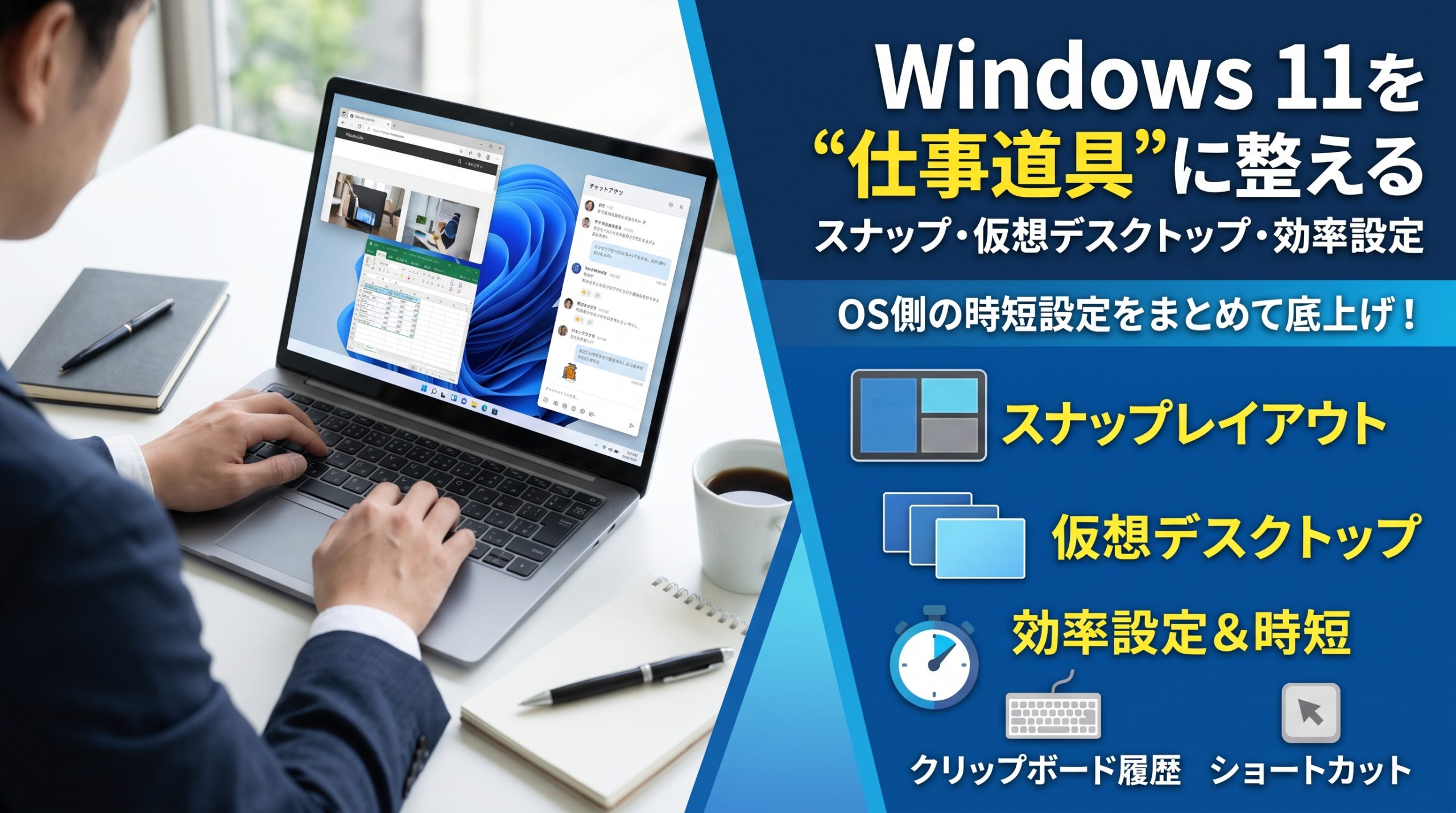
正直に白状します。このOmniBookを買ってしばらく、私はウィンドウを毎回マウスでつかんで、端を引っ張って、大きさを目分量で合わせていました。20万円のPCを前にして、やっていることは10年前のノートと同じ。52歳、道具に負けています。
第1回では360°フリップの4つのモードを紹介しましたが、今回はハードではなくWindows 11側の設定の話です。どれも数分で終わり、お金もかかりません。それなのに、毎日の「ちょっとした手間」が確実に減ります。


今日やる設定は5つだけ
先に全体像を置いておきます。上から順にやれば、それだけで「普通のノート」から一段上がります。
| 機能 | 何が楽になるか | 設定の場所 |
|---|---|---|
| スナップレイアウト | 画面の左右分割が一瞬で決まる | 設定→システム→マルチタスク |
| 仮想デスクトップ | 仕事・ブログ・私用で机を分けられる | 設定→システム→マルチタスク |
| クリップボード履歴 | 過去のコピーを呼び出せる | 設定→システム→クリップボード |
| タスクバー・スタート整理 | アプリ起動がキー1つになる | 設定→個人用設定→タスクバー/スタート |
| タッチジェスチャー | テント・スタンド時も指で操作できる | 設定→Bluetoothとデバイス→タッチ |
スナップレイアウト──二画面分割の最速操作
最速はWindowsキー+矢印
いちばん速いのはキーボードです。分けたいウィンドウを選んでWindowsキー+←を押せば画面の左半分に、Windowsキー+→なら右半分にぴたりと収まります。もう片側には「残りのウィンドウ候補」が並ぶので、クリック(またはタップ)するだけで二画面が完成。ここまで2秒です。
3分割や4分割にしたいときはWindowsキー+Z。レイアウトの一覧が出るので、数字キーかマウスで配置を選びます。最大化ボタンにマウスを乗せても同じ一覧が出ます。
タッチなら「上に放る」
タッチ派の方は、ウィンドウのタイトルバーを指でつかんで画面の上端へ持っていくと、配置の候補がふわっと現れます。そこへ指を離せば分割完了。スタンドモードで資料を並べるときに便利です。
スナップがうまく動かない場合は、設定→システム→マルチタスク→「ウィンドウのスナップ」がオンになっているか確認してください。ここで「ウィンドウを画面上部にドラッグしたときにスナップ レイアウトを表示する」などの細かい挙動も選べます。
なお、一度並べた組み合わせは「スナップグループ」として記憶され、タスクバーのアプリにマウスを乗せるとセットで呼び戻せます。「会計ソフトとExcel」のようなお決まりの組み合わせがある人ほど効きます。
仮想デスクトップ──用途別に「机」を分ける
仮想デスクトップは、1台のPCの中に机を何枚も用意する機能です。私は次の3枚に分けています。
- デスクトップ1「本業」:会計ソフト、Excel、勤怠システム
- デスクトップ2「ブログ」:WordPress、資料タブ、画像編集
- デスクトップ3「調べもの・私用」:ニュース、ショッピング、動画
机を分けると、ブログを書いている最中に経理の画面が視界に入って気が散る…ということがなくなります。逆に、仕事中にうっかり私用のタブを開いたまま画面共有する事故も防げます。
| 操作 | キーボード | タッチパッド |
|---|---|---|
| 全体を見る | Windows+Tab | 3本指で上へスワイプ |
| 新しい机を作る | Windows+Ctrl+D | ― |
| 机を切り替える | Windows+Ctrl+←/→ | 4本指で左右へスワイプ |
| 今の机を閉じる | Windows+Ctrl+F4 | ― |
タスクバーに「今の机のアプリだけ」を表示するか「すべての机のアプリ」を表示するかは、設定→システム→マルチタスク→「デスクトップ」で選べます。机をしっかり分けたい人は「使用中のデスクトップのみ」がおすすめです。
ちなみに、机の切り替えをもっと楽にしたいなら、ジェスチャーボタン付きのマウスが便利です。専用ソフトでボタンに「デスクトップ切り替え」を割り当てれば、親指ひとつで机を行き来できます。


クリップボード履歴──コピペの「往復」をなくす
普段のCtrl+Cは、新しくコピーすると前の内容が消えてしまいます。そのため「Aをコピー→貼る→Bに戻ってコピー→貼る」という往復が発生します。これをなくすのがクリップボード履歴です。
設定→システム→クリップボード→「クリップボードの履歴」をオンにすると、Windowsキー+Vで過去にコピーした内容が一覧で出てきます。先にまとめてコピーしておき、後から必要なものを選んで貼る、という使い方ができます。
経理の仕事なら、よく使う摘要の文言や取引先名、ブログなら定型の注意書きやよく貼るURL。こうした「何度も使う文字列」は、一覧の「…」からピン留めしておくと消えずに残ります。
タスクバー・スタートの整理──アプリ起動をキー1つに
地味ですが効果が大きいのがここです。タスクバーにピン留めしたアプリは、左から順にWindowsキー+1、2、3…で起動できます。つまり、よく使う順に左から並べておけば、いちばん使うアプリがWindows+1で開くということです。
あわせて、設定→個人用設定→タスクバーで使っていない項目(ウィジェット、検索ボックスの大きな表示など)を非表示にしておくと、14型の画面がすっきりします。
スタートメニューは、アプリのアイコン同士をドラッグで重ねるとフォルダーにまとめられます。「経理」「ブログ」「設定系」のように分けておくと探す時間が減ります。設定→個人用設定→スタートで「ピン留めを多く表示」するレイアウトを選ぶのもおすすめです。
覚えて得するショートカット10選
全部覚える必要はありません。まずは自分の作業で使いそうなものを2〜3個だけ選んでください。
| キー | できること |
|---|---|
| Windows+E | エクスプローラーを開く |
| Windows+D | デスクトップを表示(もう一度で元に戻る) |
| Windows+L | 画面をロック(席を立つときに必須) |
| Windows+Shift+S | 範囲を選んでスクリーンショット |
| Windows+V | クリップボード履歴 |
| Windows+Z | スナップレイアウト |
| Windows+Tab | タスクビュー(仮想デスクトップ) |
| Windows+H | 音声入力 |
| Windows+I | 設定を開く |
| Alt+Tab | 開いているウィンドウを切り替え |
タッチ+キーボードのハイブリッド操作
OmniBookはタッチ画面なので、ノートモードのままでも「キーボードで打ちながら、スクロールだけ指でする」という使い方ができます。長い資料を読みながらメモを取るときは、これが意外と快適です。
テントやスタンドの形にしたときは、設定→個人用設定→タスクバー→「タスクバーの動作」にある、タブレットとして使うときにタッチ用へ最適化する項目をオンにしておくと、アイコンの間隔が広がって指で押しやすくなります。
さらに設定→Bluetoothとデバイス→タッチで「3本指と4本指のタッチジェスチャ」をオンにすると、画面上でも次の操作ができます。
- 3本指で上へスワイプ:タスクビュー
- 3本指で下へスワイプ:デスクトップを表示
- 4本指で左右へスワイプ:仮想デスクトップの切り替え
キーボードが使えないテントモードでは、Windows+Hの音声入力も選択肢です。ブログのネタ出しを、しゃべって下書きしておく使い方もできます。
よくあるつまずき
スナップレイアウトが出てこない:設定の「ウィンドウのスナップ」がオフになっているか、アプリ側が分割に対応していない可能性があります。サイズ変更ができない一部のアプリは並べられません。
Windows+Vを押しても履歴が空:クリップボード履歴は、オンにする前にコピーした内容は残っていません。オンにした後のコピーから記録されます。
アプリがどこに行ったか分からない:別の机で開いている可能性があります。Windows+Tabで全部の机を見渡しましょう。仮想デスクトップ自体は再起動後も残りますが、アプリは閉じた状態になります。
まとめ
今回紹介したのは、どれも「知っているかどうか」だけの差です。スナップで画面を分け、仮想デスクトップで机を分け、クリップボード履歴でコピペの往復をなくし、タスクバーをキー1つの起動台にする。これだけでOmniBookは、高性能なだけの「普通のノート」から、自分専用の仕事道具に変わります。
まずは今日、Windows+←と、Windows+Vの2つだけ試してみてください。私もそこから始めました。
次回予告
次回は「コクリエイター&Arc GPUで“絵づくり”」。手書きのラフと一言の指示から画像を生成する、Copilot+ PCならではの創作機能を、ブログ運営者の目線で正直に試します。
※本記事は2026年10月時点のWindows 11の画面・設定名をもとにしています。Windows Updateにより項目名や場所が変わることがあります。



コメント