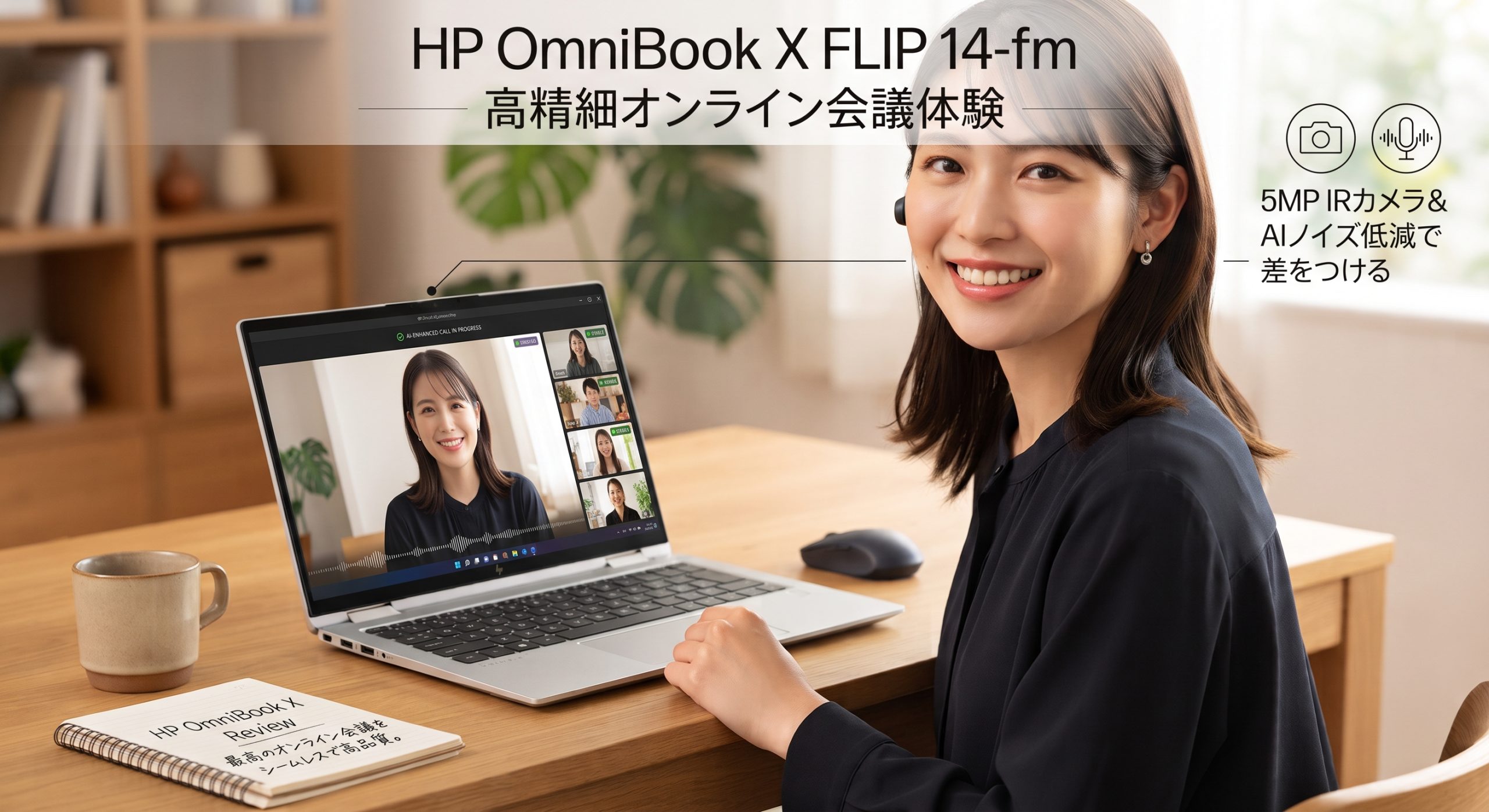
Web会議の画面に映った自分の顔を見て、そっとカメラをオフにしたことはありませんか。私はあります。それも一度や二度ではありません。前に使っていたノートPCでは、顔はどんより暗く、背景に干した洗濯物だけがやけにくっきり。おまけに角度は下から見上げる“鼻の穴アングル”。52歳のおじさんが画面の中で妙にくたびれて見えるのは、年齢のせいだけではなかったのだと、OmniBookに替えてからようやく気づきました。第8回は、在宅勤務やオンライン面談で毎日お世話になるWeb会議とカメラの話です。5MP IRカメラとPoly Camera Proの実力、会議アプリごとの設定、そして「うっかり」を防ぐ物理ボタンまで、順番に確かめていきます。


まずはカメラ・音まわりの数字をおさらい
最初に、Web会議に関係する公式スペックを整理しておきます。この先の話は、すべてこの表が土台になります。
| 項目 | 内容 | ひとことで言うと |
|---|---|---|
| カメラ | 5MP IRカメラ(最大2592×1944) | 約500万画素。顔認証用の赤外線カメラも兼ねる |
| カメラ拡張 | Poly Camera Pro | NPUを使うAIで、映り方を整えるHP独自のアプリ |
| マイク | デュアルアレイ・デジタルマイク | 2つのマイクで、正面からの声を拾いやすい |
| 音声処理 | アダプティブオーディオ | 周囲の環境に合わせて音を調整する仕組み |
| スピーカー | Poly Studio デュアルスピーカー | 相手の声が聞き取りやすいチューニング |
| プライバシー | カメラのプライバシースイッチ/マイクミュートボタン | ソフトではなく物理的にオフにできる |
「Poly(ポリー)」は、もともと会議室向けのマイクやカメラで知られた会社で、現在はHPのグループに入っています。会議の専門家が、ノートPCのカメラと音のチューニングを担当している、と考えるとイメージしやすいと思います。
5MP IRカメラは「画質」と「顔認証」の二刀流
一般的なノートPCの内蔵カメラは、約92万画素(720p)から約200万画素(1080p)あたりが中心です。それに対してOmniBookは約500万画素。数字だけ見ると「Web会議にそこまで要る?」と思うかもしれません。私も最初はそう思いました。
この画素数が効いてくるのは、実は「余白」の部分です。後で紹介するオートフレームは、顔の動きに合わせて映像の一部を切り出し、拡大して見せる機能です。元の映像の画素が多いほど、切り出して拡大しても粗くなりにくい。つまり500万画素は、AIで映りを整えるための“素材の良さ”として効いてくるわけです。
もう一つの顔が「IR(赤外線)」です。このカメラは、Windows Helloの顔認証にも使われています。赤外線で顔の立体を読み取るので、夜に照明を落とした部屋でも、PCの前に座るだけでサインインできます。会議の画質とは別の役割ですが、毎日の「パスワード入力の手間」を消してくれる、地味にありがたい働きです。
ヒント
TeamsやZoomなどの会議アプリは、回線の状況に合わせて送信する映像の解像度を自動で下げます。500万画素の映像が、そのまま相手の画面に映るわけではありません。「高画素だから相手にも高画質で届く」ではなく、「切り出しや補正の素材が良い」と理解しておくのが正確です。
Poly Camera Proでできること
このPCのカメラの主役は、むしろこちらです。Poly Camera Proは、NPU(AI処理専用のプロセッサー)を使って、映像をその場で整えてくれるHP独自のアプリです。主な機能を表にまとめました。
| 機能 | 何をしてくれるか | 私の使いどころ |
|---|---|---|
| オートフレーム | 顔を追いかけて、フレームアウトを防ぐ | 身振りが大きくなる説明の場面、資料を取りに少し動くとき |
| 背景ぼかし/バーチャル背景 | 背景をぼかす、または画像に置き換える | 生活感を隠したい自宅での会議 |
| スポットライト | 被写体を明るく照らしたように補正する | 夕方以降の会議ではほぼ常時オン |
| フィルター | 映像の色味を変える | 仕事ではほとんど使わない |
| Scene & Watermarks | 名前や所属などをテロップとして表示する | 初対面の打ち合わせ、オンライン面談 |
| マルチカメラ | 外付けWebカメラにも同じ効果をかけられる | 外付けカメラを併用する人向け |
設定の場所
スタートメニューの検索欄に「Poly Camera Pro」と入力すると、アプリが見つかります。起動するとカメラのプレビューが表示され、各機能のオン・オフと強さを、映像を見ながら調整できます。会議の前に一度ここで映りを決めておけば、会議アプリ側でいじる項目はぐっと減ります。なお、アプリのバージョンやモデルによって画面の見た目や項目名が少し異なることがあります。
オートフレームは「追いかけ方」を調整する
オートフレームは便利な反面、初期設定のままだと、少し首をかしげただけで画面がすっと動き、見ている側が落ち着かないことがあります。私も最初は、相手から「カメラが船に乗っているみたい」と笑われました。Poly Camera Proでは、顔をどのくらい大きく映すか(寄り・引き)や、追いかける動きの速さを調整できます。おすすめは、少し引き気味の画角にして、追いかけ方をゆっくりめにする設定です。肩から上がゆったり収まる程度に引いておくと、多少動いても画面が揺れにくく、身振り手振りも自然に伝わります。逆に、画面いっぱいに顔を寄せる設定は、圧迫感が出るうえに、ちょっとした動きでも画面が大きく揺れるので、会議ではあまりおすすめしません。
ヒント
2人以上で1台のPCの前に座るときは、オートフレームを一時的にオフにして、全員が収まるように本体の位置を調整しましょう。1人の顔だけを追いかけて、隣の人が画面から切れてしまうことがあります。
私の使い分け
社内の定例会議では「オートフレーム+スポットライト」だけ。社外の打ち合わせでは、ここに「背景ぼかし」と「テロップ(名前と所属)」を足します。テロップは、画面越しに名刺を渡しているような効果があり、初対面の相手に名前を覚えてもらいやすくなりました。一方、気心の知れた相手との1on1では、オートフレームだけにして自然な映りを優先しています。
ポイント
スポットライトは、あくまでソフトウェアによる明るさの補正です。部屋そのものが暗いと、補正を強くするほど肌がのっぺりしたり、ざらついたりします。「暗い部屋をAIで明るくする」より、「ほどほどに明るい部屋をAIで仕上げる」ほうが、ずっと自然に映ります。
そこで私が足したのが、モニターやPCの画面上部に挟むタイプの小さなLEDライトです。顔の正面からやわらかい光が当たるだけで、スポットライトの補正を弱めても十分明るく映るようになりました。色温度を変えられるものを選ぶと、昼の自然光にも夜の室内灯にも合わせられます。


Windowsスタジオエフェクトとの“二重がけ”に注意
ここは、OmniBookを使っていて私が一度ハマったところです。Copilot+ PCであるこのPCには、Poly Camera Proとは別に、Windows標準の「スタジオエフェクト」という機能もあります。さらに、TeamsやZoomなどの会議アプリにも、それぞれ背景ぼかしの機能があります。つまり、同じ「背景ぼかし」が3か所に用意されているのです。
| どこで設定するか | 主な機能 | 効く範囲 |
|---|---|---|
| Poly Camera Pro | オートフレーム、背景ぼかし、スポットライト、テロップなど | カメラを使うアプリ全般 |
| Windowsスタジオエフェクト | 背景ぼかし、自動フレーミング、アイコンタクト、音声フォーカスなど | カメラ・マイクを使うアプリ全般 |
| 会議アプリ(Teams・Zoomなど) | 背景ぼかし、バーチャル背景、外見補正など | そのアプリの中だけ |
これらを全部オンにすると、ぼかしが重なって髪や肩の輪郭がもやもやしたり、顔の追いかけ方がぎこちなくなったりします。処理も重くなるので、電池の減りも早くなります。私も最初は「全部オンにすれば最強だろう」と思っていたのですが、映った自分はなぜか輪郭がにじんだ幽霊のようでした。
注意
背景ぼかしとフレーミングは「どこか1か所でだけ」かけるのが鉄則です。私はPoly Camera Proに一本化し、Windowsスタジオエフェクトと会議アプリ側の背景機能はオフにしています。
Windowsスタジオエフェクトの設定は、設定 → Bluetoothとデバイス → カメラで内蔵カメラを選ぶと出てきます。画面右下のクイック設定からも、オン・オフを切り替えられます。中でも「アイコンタクト」は、画面を見ていても目線がカメラを向いているように補正する、Windows側ならではの機能です。原稿を読みながら話す場面では試す価値がありますが、ふとした瞬間に目元に違和感が出ることもあるので、使う前に一度プレビューで確かめておくと安心です。
会議アプリ別のカメラ・背景設定
Poly Camera Proで映りを決めたら、会議アプリ側でやることはシンプルです。「正しいカメラとマイクを選ぶ」「アプリ側の背景機能はオフにする」の2つだけ。よく使う3つのアプリについて、設定の場所をまとめました。
| アプリ | 設定の場所 | 確認すること |
|---|---|---|
| Microsoft Teams | 右上の「…」→ 設定 → デバイス | カメラ・マイク・スピーカーの選択。背景効果は「なし」に |
| Zoom | 設定 → ビデオ/オーディオ | カメラ選択、「外見を補正する」は二重補正になりやすいので控えめに |
| Google Meet(ブラウザ) | 会議画面の「…」→ 設定 → 動画/音声 | ブラウザにカメラとマイクの使用を許可しているか |
ヒント
大事な会議の前は、Windows標準の「カメラ」アプリを開いて、映りを確認しておくのがおすすめです。会議に入ってから慌てて設定を探すより、5分前に“鏡を見る”習慣をつけるほうが、ずっと落ち着いて話し始められます。
“映える”のは設定より環境 ── 角度・光・背景
ここまでソフトの話をしてきましたが、正直に言うと、映りを一番大きく変えるのは「角度・光・背景」の3つです。AIはあくまで仕上げ役です。
角度:カメラは目線と同じ高さに
机にノートPCを直置きすると、カメラは目線よりかなり低い位置になります。これが例の“鼻の穴アングル”の正体です。カメラが目と同じ高さか、少し上に来るように本体を持ち上げるだけで、印象はがらりと変わります。
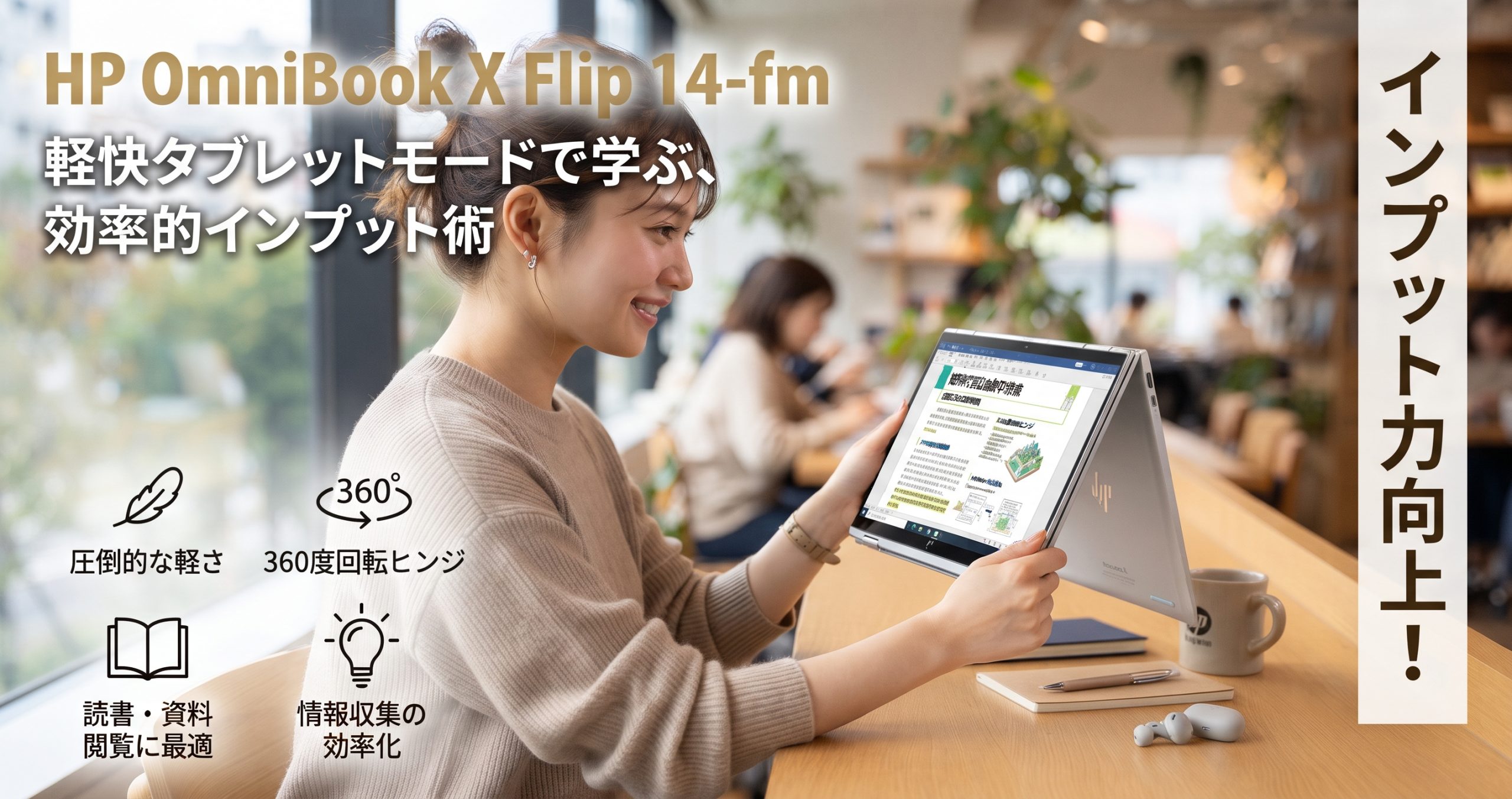
360°フリップのこの機種なら、モードの使い分けも一つの手です。ただし、テントモードは画面が上下逆さまに立つため、カメラが下側に来てしまいます。会議にはあまり向きません。スタンドモードはカメラが上に来るうえ、キーボードが隠れて画面が手前に近づくので、話を聞くのが中心の会議やプレゼンを見せる場面に向いています。文字を打つ会議なら、ノートモードのままスタンドで底上げするのが現実的です。


スタンドで画面を持ち上げると、首や肩もずいぶん楽になります。会議中の姿勢が良くなるのは、映り以上の効果かもしれません。
光:窓を背にしない
窓を背にして座ると逆光になり、顔が真っ黒に沈みます。光は顔の正面か、斜め前から当てるのが基本です。昼間なら窓に向かって座り、夜は先ほどのLEDライトを使う。この2つだけで、スポットライトの出番はかなり減ります。
背景:ぼかす前に、壁を背にする
背景ぼかしは便利ですが、動いたときに輪郭がにじむのは避けられません。一番きれいなのは、無地の壁や本棚を背にして、ぼかしそのものを弱めることです。我が家では、洗濯物が映らない位置を探して、会議のときだけ机の向きを少し変えています。
マイクとスピーカー ── 声を届ける側の話
Web会議は、映像より音のほうが大事だとよく言われます。顔が少し暗くても話は通じますが、声が途切れたり聞き取りにくかったりすると、会議そのものが成り立たないからです。
OmniBookのデュアルアレイマイクは、正面に座った人の声を拾いやすい設計で、アダプティブオーディオが周囲の環境に合わせて音を調整してくれます。静かな自宅の書斎なら、ヘッドセットなしでも相手から「声が聞き取りにくい」と言われたことはありません。Poly Studioのスピーカーも、人の声の帯域がはっきり聞こえるので、相手の発言を聞き返す回数が減りました。
マイクの状態は、設定 → システム → サウンド → 入力で確認できます。話しながら入力レベルのバーが動くかを見れば、マイクが生きているかすぐに分かります。ここでも、Windowsスタジオエフェクトの「音声フォーカス」と会議アプリ側のノイズ抑制を両方強くすると、声が途切れがちになることがあります。カメラと同じく、どちらか一方に寄せるのが無難です。
注意
家族の声やテレビの音がある部屋、カフェ、新幹線の中などでは、内蔵マイクとスピーカーだけで乗り切るのは難しいのが正直なところです。スピーカーの音をマイクが拾ってエコーになったり、周りの会話まで相手に届いたりします。こうした場所では、マイク付きのイヤホンやヘッドセットを使いましょう。


このPCはBluetooth 5.4に対応しているので、ワイヤレスでも接続は安定しています。片耳だけのモノラルタイプも、家族に呼ばれても気づけるので在宅勤務向きです。
マイクミュートボタンとプライバシースイッチ
Web会議で一番怖いのは、映りの悪さではなく「うっかり」です。ミュートし忘れて独り言が全員に聞こえた、カメラが付いたままだと気づかずに席を立った。どちらも、在宅勤務をしていれば一度はヒヤッとする場面だと思います。
OmniBookには、こうした事故をソフトではなく物理的に防ぐ仕組みがあります。一つはキーボード上段のマイクミュートボタンです。押すとランプが点灯し、Windows全体でマイクが切れます。会議アプリの中のミュートボタンよりも一段深いところで止めるので、「アプリはミュートのつもりが、別のアプリでマイクが生きていた」という事態を防げます。
使い分けとしては、会議中に発言のたびにオン・オフするのはアプリ側のミュート、会議が終わったときや席を外すときは物理ボタン、と考えると分かりやすいです。アプリ側のミュートはショートカットを覚えておくと便利で、TeamsならCtrl+Shift+M、ZoomならAlt+Aで切り替えられます。マウスでボタンを探してもたつく時間がなくなるだけで、発言のタイミングを逃しにくくなります。
もう一つがカメラのプライバシースイッチです。これをオフにすると、カメラそのものが使えなくなります。会議が終わったらスイッチを切る、と決めておけば、「カメラが付いているかもしれない」という小さな不安から解放されます。
注意
物理的に切る仕組みは確実な反面、切ったことを忘れると逆のトラブルになります。会議アプリで「カメラが見つかりません」と出たら、まずプライバシースイッチを確認。「ミュートを解除しているのに声が届かない」と言われたら、マイクミュートボタンのランプを見てください。また、カメラを切っている間はWindows Helloの顔認証も使えないので、サインインはPINで行うことになります。
経理マン目線のひとこと
経理の仕事でWeb会議をすると、気をつけるべきはカメラよりも「画面共有」です。給与の一覧、取引先別の売上、未払いの明細。こうした数字が、うっかり共有した画面の端に映り込むのが一番怖い。画面共有は「画面全体」ではなく「ウィンドウ単位」で選び、会議の前には設定 → システム → 通知で「応答不可」をオンにして、メールやチャットの通知が共有中に飛び出さないようにしています。カメラも同じで、映るのは顔だけではありません。背後のホワイトボードや机の上の書類まで映っていないか。会議前の5分の“鏡チェック”は、身だしなみと同時に情報管理の確認でもあるのです。
動画収録・配信用カメラとしての可能性
最後に、会議以外の使い道にも触れておきます。ブログを運営していると、商品の紹介や操作手順を短い動画で見せたくなる場面があります。そんなとき、このPCの内蔵カメラは「とりあえずの収録カメラ」として十分に使えます。
手軽なのは、Windows標準の「カメラ」アプリで録画する方法です。撮った動画は、Windowsに入っているClipchampや、CapCutなどの編集ソフトでそのまま切り貼りできます。Poly Camera Proでオートフレームやスポットライトをかけておけば、話しながら多少動いても画面から外れにくく、顔も明るく映ります。テロップ機能で名前やブログ名を表示しておけば、自己紹介動画の簡単な“名札”にもなります。
ただし、限界も正直に書いておきます。内蔵マイクは会議向けに作られているので、収録に使うと部屋の響きを拾いやすく、声がこもって聞こえがちです。動画を本格的に作るなら、カメラより先にマイクを足すのが効果的です。


USB-Aポートに挿すだけで使えるタイプなら、ドライバーのインストールも不要です。単一指向性を選ぶと、正面の声だけを拾ってくれるので、生活音の多い部屋でも収録しやすくなります。
まとめ
OmniBook X Flip 14-fmのWeb会議まわりは、500万画素のカメラという“素材”と、Poly Camera Proという“仕上げ役”の組み合わせが強みです。ただし、AIに全部を任せるより、環境を少し整えてから仕上げに使うほうが、ずっと自然で好印象に映ります。まずは次の3つだけ、やってみてください。
今日からやる3つのこと
1. 背景ぼかしとフレーミングは、Poly Camera Proなど「1か所だけ」でかける
2. スタンドで画面を持ち上げ、窓を背にしない位置に座る
3. マイクミュートボタンとプライバシースイッチの位置を、指で覚えておく
“鼻の穴アングル”だった私でも、この3つでカメラをオフにする回数がぐっと減りました。画面の中の自分が少しだけ若く見えるのは、AIのおかげか、姿勢が良くなったおかげか。たぶん、その両方です。


※本記事は2026年10月時点の情報をもとにしています。Poly Camera Pro、Windowsスタジオエフェクト、各会議アプリの機能や設定画面はアップデートで変わることがあります。最新の仕様はHP公式サイトおよび各アプリの公式情報をご確認ください。
コメント