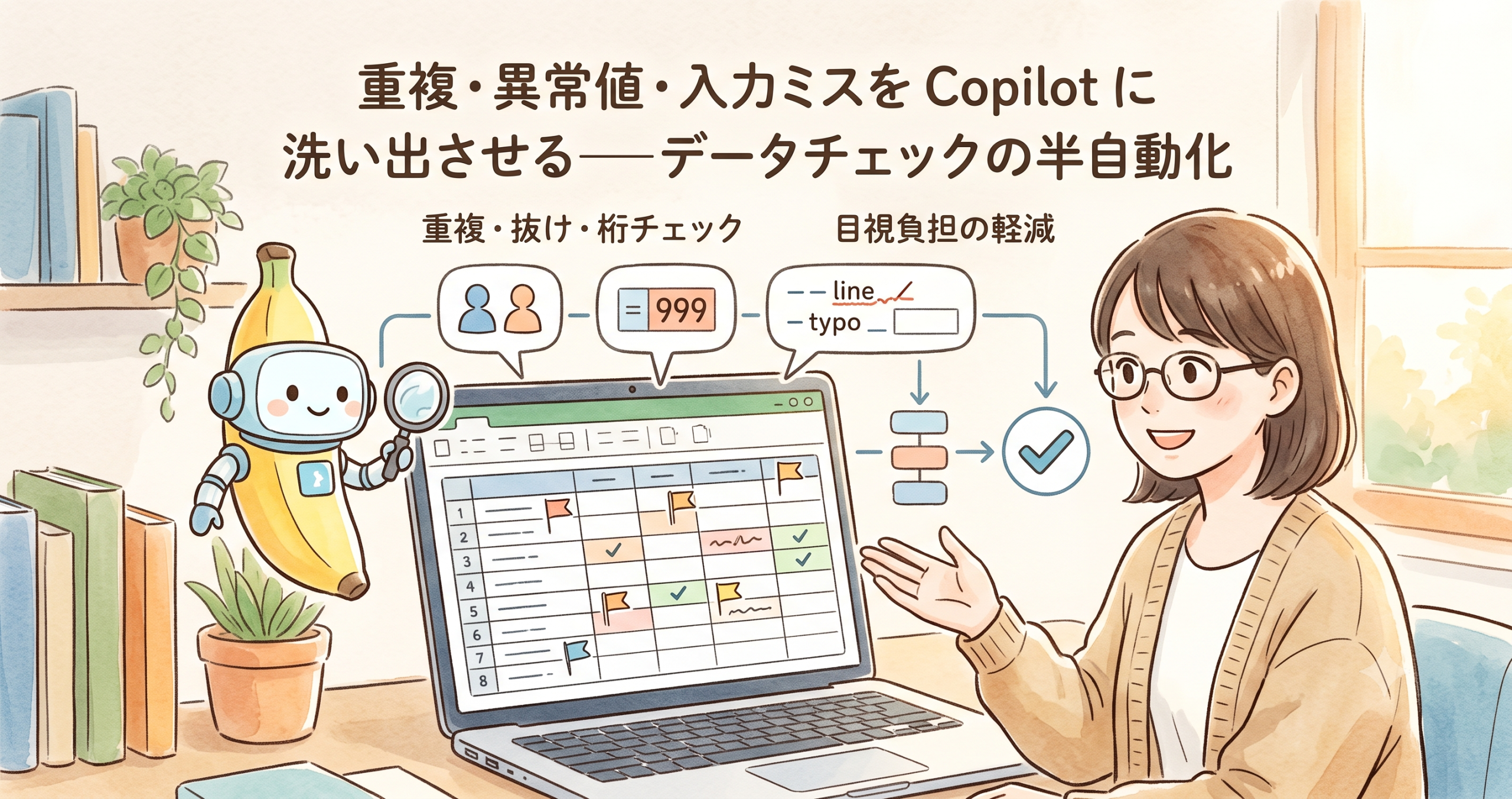
請求書一覧、経費明細、取引先マスタ。提出前にこれらを「上から目で追って」チェックした経験、経理ならきっとありますよね。
何百行のなかに、ダブり・抜け・桁違いが一つでも紛れていないか。あれは本当に神経をすり減らす作業です。
この記事では、その目視チェックの大半をCopilotに肩代わりさせつつ、最終判断は人が握る——そんな「半自動化」のやり方を、経理の実務目線で整理します。

まず「Copilotに何を任せられるか」を線引きする
データチェックをCopilotに頼む前に、いちばん大事なことを先に言っておきます。それは**「Copilotが見つけられるもの」と「見つけられないもの」をはっきり区別しておく**ことです。ここを曖昧にしたままだと、「AIがOKと言ったから大丈夫」という、いちばん危ない使い方に落ちてしまいます。
チェックの対象を、経理の現場でよく出てくる4種類に分けて整理してみましょう。
| チェックの種類 | Copilotの得意度 | どういうことか |
|---|---|---|
| 重複(ダブり) | ◎ 得意 | 同じ値・同じ行を見つけて色付けするのは正確。「どの列を基準にするか」さえ指定すればしっかり拾う。 |
| 抜け・空白 | ○ 得意 | 空欄セルや欠けている項目の検出は問題なし。リストアップやハイライトを頼める。 |
| 形式の乱れ(表記ゆれ・余分な空白) | ◎ 得意 | 専用の「Clean Data」機能が自動でフラグを立てる。半角全角や前後スペースの不統一に強い。 |
| 異常値・桁違い | △ 条件つき | 統計的に大きく外れた値(外れ値)は拾えるが、「もっともらしい間違い」は拾えない。ここが最大の落とし穴。 |
【要注意】ここだけは誤解しないでください Copilotが見つけられるのは、あくまで**「データの形として目立つ違和感」**です。たとえば
¥10,000を¥100,000と打ち間違えても、その金額が「ありそうな額」である限り、Copilotはまず気づきません。業務として正しいかどうかは、結局あなたにしか判断できないのです。
始める前の3つの前提(これを外すと動きません)
記事4・記事5でも繰り返しお伝えしてきましたが、Copilotにデータを読ませるには「土台」が必要です。チェック作業も同じで、次の3つが揃っていないと、そもそも頼んでも反応してくれません。
① 範囲を「テーブル」にしておく(Ctrl + T)
データの範囲を選んで Ctrl + T。これだけでCopilotが「ここからここまでが1つの表で、各列の見出しはこれ」と理解してくれます。結合セルが混ざっているとCopilotは解析を拒否しますので、見た目のための結合は事前に解除しておきましょう。
② OneDrive/SharePointに保存し、自動保存をオンにする
Copilotはクラウド保存が前提です。デスクトップにポンと置いたファイルでは動きません。
③ Microsoft 365 Copilotのライセンスがあること
【ヒント】料金・プランの注意 この記事で扱うチェック機能(特に後半の「Clean Data」)は、有償の **Microsoft 365 Copilot ライセンス(おおむね月額 約30ドル/ユーザー)**が前提です。無料の Copilot Chat プランでは使えない機能がありますので、「うちのプランで使えるんだっけ?」という方は、記事2(自分のプランでどこまで使えるか確認する)を先にどうぞ。
【重複】ダブっている行を洗い出す
まずは一番得意な「重複検出」から。やり方はシンプルで、Copilotのチャット欄にそのまま頼むだけです。
▼ プロンプト例(重複の検出)

このデータに重複している行はありますか。
重複があれば、それがわかるように色を付けて教えてください。すると、Copilotは多くの場合**「重複を色付けする条件付き書式のルール」を提案してきます。そしてその場では適用せず、「適用する」ボタンを押すかどうかをこちらに委ねる**。この「提案 → 自分で確認 → 適用」という流れが、データチェックでCopilotを使うときの基本形です。
【ポイント】いきなり消させない 重要なのは、Copilotは勝手に行を削除するわけではないということ。まず「ここがダブっていますよ」と色付けして見せてくれるだけです。消すかどうかは人間が一行ずつ確認してから決める。経理のデータでは、この順番が命綱になります。
「どの列で重複とみなすか」を必ず指定する
重複検出でいちばんつまずくのが、**「何をもってダブりとするか」**です。取引先マスタを例にすると——
- 取引先コードだけが同じ → 同一先の二重登録の疑い
- 会社名だけが同じ → 表記揺れの可能性(別法人かもしれない)
- コードも住所も電話も同じ → ほぼ確実に二重登録
Copilotに「重複ある?」とだけ聞くと、行全体が完全一致したものしか拾わないことがあります。実務では「どの列を鍵にするか」を言葉で指定しましょう。
▼ プロンプト例(基準列を指定)

「取引先コード」列が同じ値になっている行を、
重複の候補として色を付けてください。
1件目は残し、2件目以降に色が付くようにしてください。
【抜け・空白】埋まっていないセルを拾う
請求書一覧で「金額は入っているのに、計上日が空欄」。経費明細で「勘定科目が未入力」。こうした**「入れ忘れ」**は、件数が多いほど目視では見落とします。これもCopilotの出番です。
▼ プロンプト例(空白の検出)

「計上日」「勘定科目」「金額」の3列のうち、
どれかが空欄になっている行を一覧にしてください。
どの列が空欄かもわかるようにしてください。空欄を「リストアップ」させるか、「色付け」させるかは目的しだいです。後で自分で順番に埋めていくなら一覧、その場で全体を見渡して直すなら色付けが向いています。
【ヒント】経理あるあるの罠:見た目は空欄でも空欄じゃない 「空白に見えるのに、Copilotが空欄と認識しない」ことがあります。原因はたいてい半角スペースや全角スペースが1つだけ入っているケース。この手の「見えないゴミ」は、次の Clean Data機能でまとめて掃除するのが早いです。
【異常値・桁違い】明らかにおかしい数字を拾わせる
ここがこの記事のいちばん大事なところです。Copilotは、データ全体を眺めて**「統計的に大きく外れた値」**——いわゆる外れ値を見つけるのは得意です。
▼ プロンプト例(外れ値の洗い出し)

「金額」列のなかで、ほかの行と比べて極端に大きい、
または極端に小さい値があれば、その行を教えてください。
桁が1つ多い・少ない可能性のある値も指摘してください。
たとえば、ほとんどの経費が数千〜数万円のなかに、1件だけ「1,200,000」が紛れていれば、Copilotは「ここだけ突出しています」と拾ってくれます。これは目視より圧倒的に速い。
【要注意】でも、これは拾えません 問題は**「もっともらしい間違い」**です。たとえば本来
48,000円のところを84,000円と打ち間違えても、その額が「ありそうな範囲」に収まっている限り、Copilotにとっては何の違和感もありません。外れ値検出は「桁が飛んだミス」には強く、「数字の入れ替わり」には無力。この線引きを、頭の片隅に必ず置いておいてください。
【形式の乱れ】Clean Data機能で不整合を自動フラグ
重複や空白とは別に、Excelには 「Clean Data(データのクリーニング)」という専用機能があります。これはこちらが頼まなくても、Copilotがデータの乱れを自動で見つけてフラグを立ててくれるのが特徴です。
使い方は3ステップ
- ① 検知の通知が出る:データに不整合があると、リボンのすぐ下に「クリーニングできそうな箇所があります」といった通知が現れます。出てこない場合は、リボンの
データ > データツール > Clean Dataから手動で開けます。 - ② 提案を見る:「提案を表示」を押すと、サイドパネルに候補がずらりと並びます。余分なスペース/表記の不統一/数値形式の不統一、といった具合です。各提案にマウスを乗せると、どのセルが対象かがハイライトされます。
- ③ 確認してから適用:内容を確かめて、納得したものだけ適用します。
【要注意】Microsoft自身が「確認してから」と言っています Clean Dataの提案は、Microsoftの公式ガイドでも**「提案が誤っている場合があるので、適用する前に必ずダブルチェックを」**と明記されています。機械が「ここ直したら?」と言ってきても、一括で『全部適用』を押すのはやめましょう。特に日本語データは、Copilotがそもそも英語データを前提に作られている分、判定を外しやすい領域です(詳しくは 記事4(表記ゆれ・全角半角の一括整形)で)。
実務でのつまずきQ&A
ここからは、実際にやってみると出てくる疑問を、対話形式で見ていきましょう。
🧑💼 学習中の経理担当 Copilotに「重複ある?」って聞いたら「重複はありません」と返ってきました。これ、信じて大丈夫ですか?
👨🏫 ベテラン経理マン(コーチ) その「ありません」がいちばん危ない返事なんです。Copilotは**「行が完全一致しているか」だけを見て『なし』と答えている**ことが多い。会社名が「(株)」と「株式会社」で揺れていたら、別物として扱われてダブり扱いになりません。基準列を指定して、もう一度聞き直すのが鉄則です。
🧑💼 学習中の経理担当 毎回プロンプトを書くのが面倒で…。チェックを仕組み化できませんか?
👨🏫 ベテラン経理マン(コーチ) いい着眼点です。毎月同じ表をチェックするなら、COPILOT関数をセルに埋め込んで「分類・判定」を自動化する手もあります。ただしこれは次の 記事10(COPILOT関数入門)でじっくり扱います。今日のところは「都度チャットで頼む」やり方を体に入れておけば十分です。
🧑💼 学習中の経理担当 色付けされた箇所、結局ぜんぶ自分で見ないとダメですよね…時短になってる気がしなくて。
👨🏫 ベテラン経理マン(コーチ) そこ、認識が大事です。Copilotがやってくれるのは**「全部の行を見る」から「色が付いた数行だけを見る」への絞り込み**。500行を目で追う作業が、15行の確認に変わる。確認をなくすのではなく、確認する場所を激減させる——これがデータチェックの半自動化の正体です。
なぜ「人の最終確認」が外せないのか
ここまで読んでいただければ、もう答えは見えていると思います。改めて整理すると、理由は3つです。
理由1:Copilotは「形の違和感」しか見ていない
重複も外れ値も、Copilotが見ているのはデータの「見た目の不自然さ」です。「この取引はそもそも計上していいのか」「この勘定科目は妥当か」といった業務上の正しさは、判定の対象外です。
理由2:提案そのものが間違っていることがある
Microsoftも認めている通り、Clean Dataの提案も外れ値の指摘も、誤りを含むことがあります。「直したほうがいい」と言われた箇所が、実は正しかった——というのは珍しくありません。
理由3:もっともらしい誤りはすり抜ける
そして最大の理由がこれ。**桁が飛んでいない、範囲に収まっている「それっぽい間違い」**は、AIの網にかかりません。そういうミスを最後に止められるのは、数字の背景を知っている人間だけです。
【ポイント】役割分担で考える Copilot=広い範囲をざっと見て「怪しい場所」に印をつける係。 人間=印のついた場所を見て「本当に直すべきか」を決める係。 どちらかが欠けても、データチェックは成立しません。これが「半自動化」という言葉に込めた意味です。
早見表:何を頼み、何を自分で確かめるか
| チェックしたいこと | Copilotへの頼み方(例) | 人が必ず確かめること |
|---|---|---|
| 重複の検出 | 「○○列が同じ行に色を付けて」 | 表記揺れで取りこぼしていないか/消す前に1件ずつ確認 |
| 抜け・空白 | 「○列が空欄の行を一覧に」 | 空白に見えてスペースが入っていないか |
| 外れ値・桁違い | 「極端に大きい/小さい値を指摘して」 | 範囲内に収まった「数字の入れ替わり」は別途検算 |
| 形式の乱れ | Clean Data >「提案を表示」 | 提案を一括適用せず、1件ずつ妥当性を確認 |
| 「重複なし」と言われた | 基準列を変えて再質問 | 「なし」を鵜呑みにしない |
つまずきやすいポイント
- 結合セルがあると動かない:チェック以前の問題として解析を拒否されます。先に結合を解除。
- 「重複なし」を信じすぎる:基準列の指定なしの「なし」は、ほぼ参考程度に。
- 提案の一括適用:Clean Dataの「全部適用」は事故のもと。必ず1件ずつ。
- 外れ値検出を「ミス検出」と勘違いする:拾えるのは桁飛び。数字の入れ替わりは検算で。
- 日本語データ特有の弱さ:全角半角・「(株)」表記などはCopilotが苦手。最終確認は人の目で。
まとめ
Copilotのデータチェックは、**「目視をなくす道具」ではなく「目視する場所を激減させる道具」**です。500行から、色のついた十数行へ。この絞り込みだけでも、経理の負担は大きく変わります。
そのうえで、消す・直す・確定するという最後の判断は、必ず人が握る。Copilotに「怪しい場所」を炙り出させ、人がそれを裁く。この分業ができたとき、チェック作業は速く、そして今までより確かになります。
次の記事では、洗い出した数字から一歩進んで、「数字の意味」をCopilotに読ませる話に入っていきます(記事8)。まずは今日の「重複・抜け・桁違いの洗い出し」を、手元の月次データで一度試してみてください。
💼 経理マンの一言
私が若い頃、先輩に口を酸っぱくして言われたのが「チェックは“合っているはず”を疑うところから始めろ」でした。Copilotを使い始めて、この言葉の重みがむしろ増した気がしています。
AIが「重複はありません」「特に異常はありません」と返してくると、正直、ほっとして手を止めたくなる。でも、その「異常なし」がいちばん検算すべき返事なんです。私が一度ヒヤッとしたのは、ある経費精算で 48,000 円が 84,000 円になっていたケース。金額として何の不自然さもないから、Copilotは素通り。気づいたのは、月次の合計をいつものSUMで前月と並べて「なんか3万くらい多いな」と感じた、その違和感だけでした。
だから私は、Copilotに洗い出させたあとも、合計だけは自分の手で前月・前年と突き合わせる習慣を崩していません。AIは「怪しい場所に旗を立てる」のが本当に上手い。けれど、その旗が立っていない場所にこそ、人間が見るべきミスが眠っている。便利になればなるほど、最後にもう一度自分の目で合計を見る——この地味な一手間が、経理の信用を守る最後の砦になります。


コメント