「あの関数、なんだったっけ?」とならないよう、基本から使い方まで丁寧におさらいします。はじめて触れる方にもわかりやすく解説します。
経理マンのひとこと
「テスト用のサンプルデータをパッと作りたいとき、RANDARRAY関数は本当に便利なんです。乱数を1つ1つ入力する手間が省けますし、行と列を指定して一気にデータを生成できるので、集計表のテンプレートに仮データを当て込むときによく使っています。ただ…この関数、意外と忘れがちなんですよね。今日はしっかり復習しましょう!」
RANDARRAY関数とは?
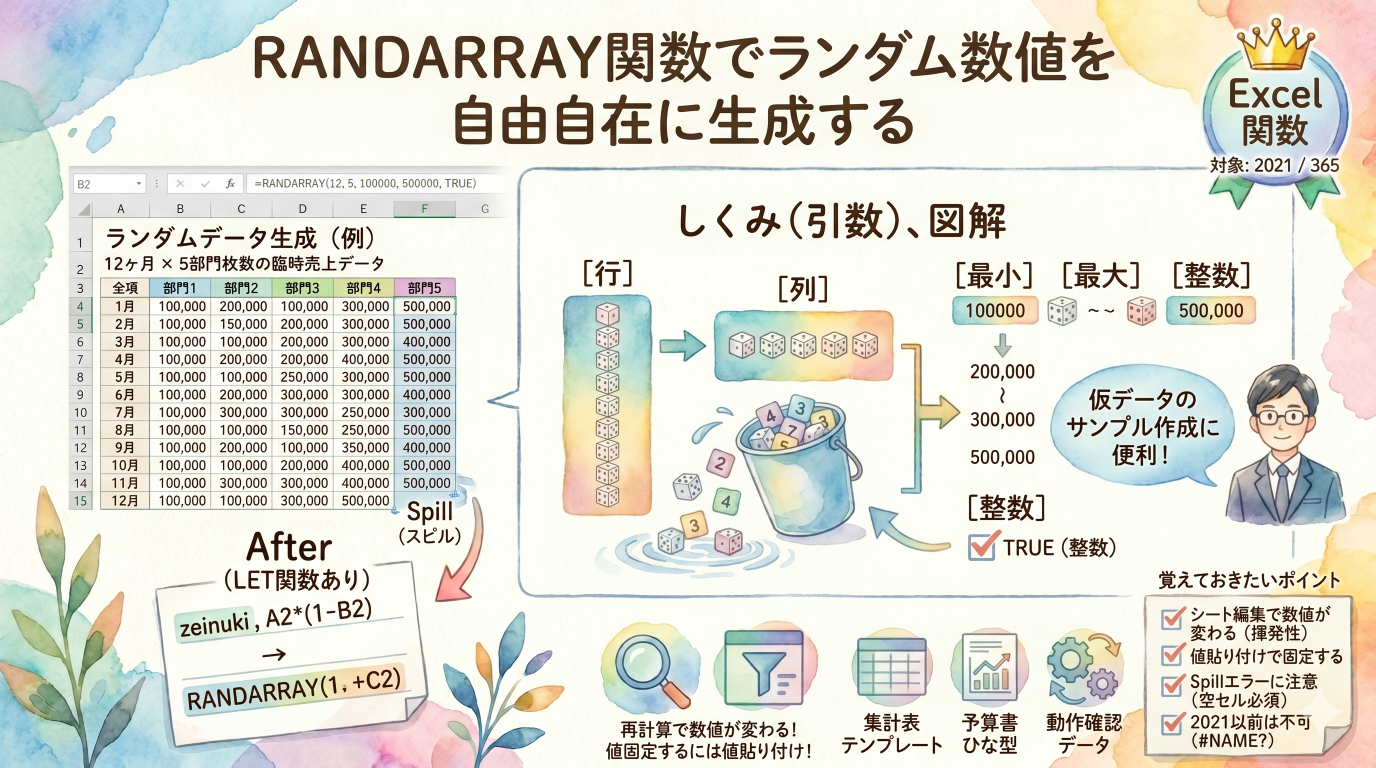
RANDARRAY(ランダム・アレイ)は、指定した行数・列数に合わせてランダムな数値を一度に生成できる関数です。Excel 2021・Microsoft 365から使えるようになった「スピル関数(動的配列関数)」のひとつで、1つのセルに数式を入力するだけで、隣接するセルに結果が自動的に広がって表示されます。
以前はRAND()関数で1セルずつランダムな数値を入力していましたが、RANDARRAYの登場で、まとまったランダムデータを一括生成できるようになりました。
従来のRAND関数 vs RANDARRAY関数(新しい)
| 従来のRAND関数 | RANDARRAY関数(新しい) | |
|---|---|---|
| 生成できる数 | 1セルに1つの乱数 | 1数式で行数×列数ぶんをまとめて生成 |
| 使い勝手 | 10個欲しければ10セルに入力し直す必要あり | 行・列・最小・最大・整数を一括指定できる |
スピル(Spill)とは?
1つのセルに入力した数式の結果が、自動的に隣接するセルに「こぼれる(spill)」機能のことです。RANDARRAY以外にも、SEQUENCE、FILTER、SORTなどの動的配列関数でも同じ仕組みが使われています。
構文(書き方)
= RANDARRAY([行],[列],[最小],[最大],[整数])| 引数 | 必須/省略可 | 説明 |
|---|---|---|
| [行] | 省略可 | 生成する行数を指定します。省略すると1行になります。 |
| [列] | 省略可 | 生成する列数を指定します。省略すると1列になります。 |
| [最小] | 省略可 | 生成する数値の最小値。省略すると 0 になります。 |
| [最大] | 省略可 | 生成する数値の最大値。省略すると 1 になります。 |
| [整数] | 省略可 | TRUEで整数のみ生成、FALSEまたは省略で小数も生成します。 |
注意:引数はすべて省略可能ですが… 引数をすべて省略すると「0〜1の小数が1つ」しか生成されません。使い道が広い関数なので、行・列・最小・最大・整数をしっかり指定して使うのがポイントです。
使用例
例1:3行×4列の乱数(0〜1の小数)を生成する
= RANDARRAY(3, 4)最もシンプルな使い方です。行数と列数だけ指定すると、0以上1未満の小数が配置されます。A1セルに入力するだけで、B1〜D3まで自動的に数値が広がります。
結果のイメージ(例):
| A | B | C | D |
|---|---|---|---|
| 0.3821 | 0.7213 | 0.1095 | 0.9456 |
| 0.6644 | 0.2378 | 0.8821 | 0.4102 |
| 0.0512 | 0.5903 | 0.3344 | 0.7788 |
例2:1〜100の整数を5行×3列で生成する
= RANDARRAY(5, 3, 1, 100, TRUE)第5引数をTRUEにすることで、整数のみを生成できます。テストデータや抽選番号など、整数が必要な場面で非常に便利です。
結果のイメージ(例):
| A | B | C |
|---|---|---|
| 47 | 82 | 13 |
| 65 | 29 | 91 |
| 7 | 54 | 38 |
| 76 | 20 | 62 |
| 33 | 88 | 45 |
例3:テストデータとして12ヶ月×5部門の仮売上データを生成
= RANDARRAY(12, 5, 100000, 500000, TRUE)最小値に 100000、最大値に 500000 を設定することで、10万円〜50万円の範囲の整数値が 12行×5列 分生成されます。集計表のひな型作成やピボットテーブルの動作確認に最適です。Excelが再計算するたびに数値が変わる点にも注意しましょう。
経理マンのひとこと(活用例)
「経理の現場では、予算書や集計表のフォーマットを作るとき、仮の数値でレイアウト確認をすることがあります。
RANDARRAY(12, 5, 100000, 500000, TRUE)のように入力すれば、12ヶ月×5部門分の仮売上データを一瞬で用意できます。実際のデータが揃う前に、書式や計算式のチェックができるので重宝しています!」
ステップで覚える — はじめての一歩
はじめてRANDARRAYを使う方は、次の手順で試してみてください。
ステップ1: セルA1を選択して、数式バーに = RANDARRAY(3, 3, 1, 10, TRUE) と入力します。
ステップ2: Enterキーを押すと、A1:C3の範囲に1〜10の整数がランダムに表示されます。
ステップ3: F9キーを押すか、シートを再計算すると数値が更新されます。値を固定したいときは範囲を選択してコピー→「値として貼り付け」を行いましょう。
ステップ4: スピル範囲(水色の枠線)の中のセルをクリックすると、元のセル(A1)に数式が表示されます。範囲内のセルは直接編集できません。
覚えておきたいポイントまとめ
再計算のタイミングに注意
RANDARRAY関数は「揮発性関数」です。シートが再計算されるたびに(セルを編集するたびに)数値が変わります。値を固定したいときは、コピー後に「値貼り付け(Ctrl+Shift+V)」を必ず行いましょう。
スピル範囲の上書きに注意
RANDARRAY関数が展開する範囲に他のデータが入っていると「#SPILL!」エラーが発生します。結果が広がる先のセルを必ず空けておいてください。
Excel 2019以前では使えません
RANDARRAY関数はExcel 2021またはMicrosoft 365(サブスクリプション版)以降で使用できます。それ以前のバージョンでは「#NAME?」エラーになります。
経理マンの総まとめ
「RANDARRAY関数は、引数の多さに少し戸惑うかもしれませんが、覚えてしまえば作業効率が格段に上がります。乱数を大量生成したいとき、まず『行・列・最小・最大・整数?』の5つを思い浮かべるクセをつけましょう。普段の経理業務ではサンプルデータ作成やテンプレート確認で大活躍します。ぜひ今日のうちに1度手を動かして試してみてください!」

この記事はExcel 2021 / Microsoft 365を対象に執筆しています。
コメント