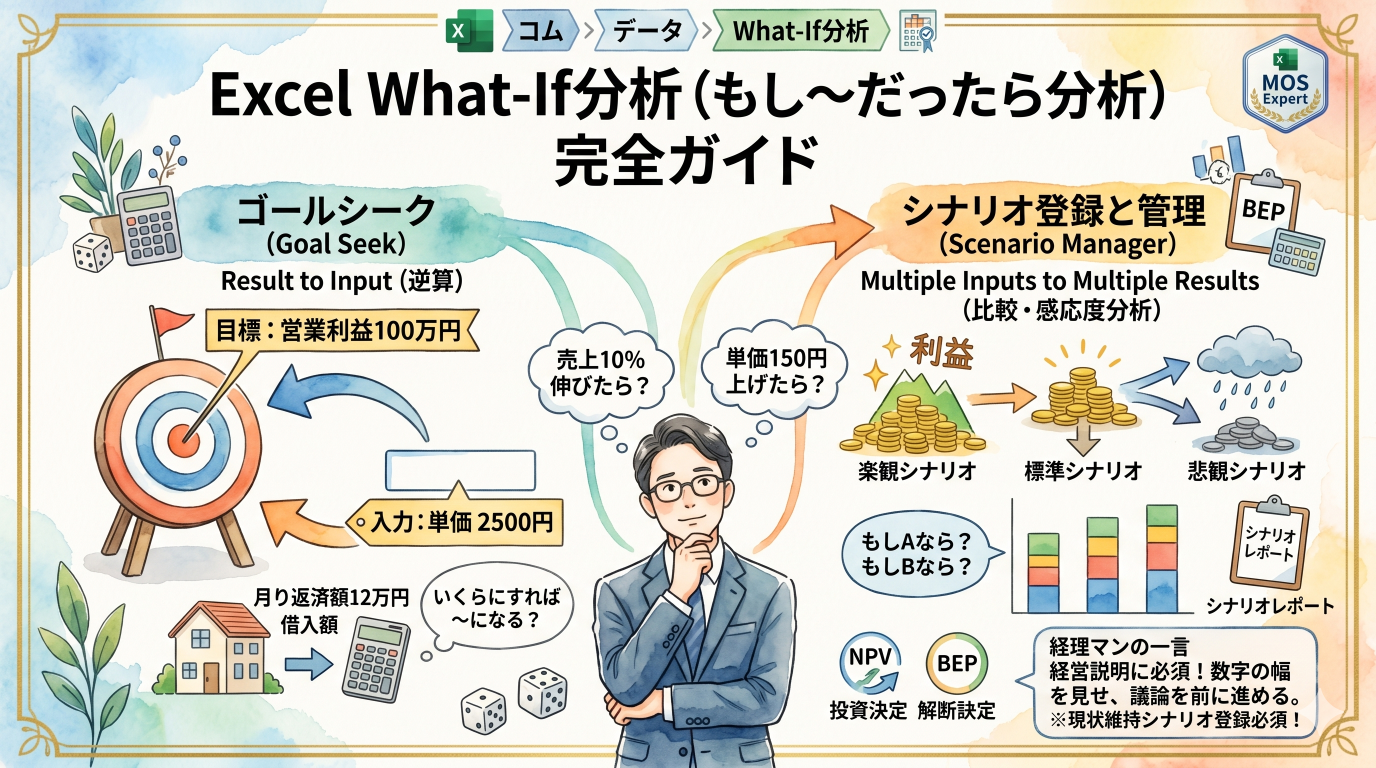
What-If分析とは何か
「もし売上があと10%伸びたら、利益はいくらになる?」 「目標利益を達成するには、価格をいくらに設定すべきか?」
こうした 「もし〜だったら(What-If)」 という仮定に基づくシミュレーションを、Excel上で簡単に行える機能が What-If分析 です。
Excelには代表的なWhat-If分析ツールが3つあり、その中でも今回扱うのは次の2つです。
| 機能 | 目的 | 変数の数 |
|---|---|---|
| ゴールシーク | 目標値から逆算して入力値を求める | 1つ |
| シナリオの登録と管理 | 複数の前提条件のパターンを保存・比較 | 最大32個 |
(もう1つの「データテーブル」は別の回で扱います)
1. ゴールシーク(Goal Seek)
基本概念
ゴールシークは、「結果(出力)から逆算して、入力値を求める」 機能です。
通常Excelは「入力 → 数式 → 結果」の順で計算しますが、ゴールシークは逆方向、つまり 「望む結果を得るには、入力をいくらにすればよいか?」 をExcelに自動計算させます。
使い方の手順
[データ] タブ → [What-If分析] → [ゴールシーク]
ダイアログで指定する3項目はシンプルです。
- 数式入力セル:結果を表示している、数式が入ったセル
- 目標値:そのセルにいくらにしたいか(直接入力する数値)
- 変化させるセル:逆算してほしい入力セル(数式が入っていてはダメ)
具体例:住宅ローンの借入額を逆算する
月々の返済額を「12万円ちょうど」に収めたい場合の借入可能額を求めるケースです。
| セル | 内容 | 値 |
|---|---|---|
| B2 | 借入額 | (空欄、ここを逆算) |
| B3 | 年利 | 1.5% |
| B4 | 返済期間(月) | 420 (35年) |
| B5 | 月々返済額 | =PMT(B3/12, B4, -B2) |
ゴールシークで以下のように設定します。
- 数式入力セル:B5
- 目標値:120000
- 変化させるセル:B2
実行すると、B2に「約3,920万円」と自動入力されます。
ゴールシークの仕組み(深掘り)
ゴールシークは内部的に 反復計算(ニュートン法に近いアルゴリズム) で解を探索しています。つまり、入力値を少しずつ変えながら結果のズレを縮めていく方式です。
ここから3つの重要な特性が導かれます。
- 完全に一致する解が出ない場合がある:近似解で収束する
- 複数解がある方程式では1つの解しか返らない:初期値に近い解が選ばれる
- 解が存在しない問題には収束しない:「解が見つかりません」というエラーが出る
精度を上げたい場合は、[ファイル] → [オプション] → [数式] → [計算方法] で 「最大反復回数」「変化の最大値」 を調整できます。
ゴールシークの制限事項
- 変化させられるセルは 1つだけ
- 変化させるセルは 数式ではなく値 でなければならない
- 結果セルは、変化させるセルと直接または間接的に数式でつながっている必要がある

2. シナリオの登録と管理(Scenario Manager)
基本概念
シナリオ機能は、「複数の入力値の組み合わせ(セット)を保存しておき、ワンクリックで切り替えて比較できる」 機能です。
ゴールシークが「1点を逆算する」なら、シナリオは「複数のパターンをまるごと保存・比較する」ツールです。
使い方の手順
[データ] タブ → [What-If分析] → [シナリオの登録と管理]
- [追加] をクリック
- シナリオ名 を入力(例:楽観、標準、悲観)
- 変化させるセル を選択(最大32個、Ctrl+クリックで複数選択可)
- 各セルに対する 値 を入力
- 必要なシナリオの数だけ繰り返し
- [表示] ボタンで瞬時にシートの値を切り替え
シナリオレポート(超重要機能)
シナリオダイアログの [情報] ボタンから、すべてのシナリオを横並びに比較する サマリーレポート(別シート) を自動生成できます。
レポート形式は2種類あります。
- シナリオの概要:表形式で一覧表示(普段使いはこちら)
- シナリオピボットテーブルレポート:ピボットテーブル形式
このレポートこそシナリオ機能の真骨頂です。会議資料や経営報告にそのまま使えます。
具体例:売上予算の3パターン比較
| 変数 | 楽観 | 標準 | 悲観 |
|---|---|---|---|
| 販売単価 | 12,000 | 10,000 | 8,500 |
| 販売数量 | 1,200 | 1,000 | 800 |
| 変動費率 | 55% | 60% | 65% |
| 固定費 | 3,000,000 | 3,000,000 | 3,200,000 |
これらをシナリオとして登録すれば、利益・利益率・損益分岐点などの計算結果がワンクリックで切り替わります。
3. ゴールシーク vs シナリオ:使い分けの判断軸
| 観点 | ゴールシーク | シナリオ |
|---|---|---|
| 問いの形 | 「いくらにすれば〜になる?」 | 「もしAなら? もしBなら?」 |
| 変数の数 | 1つ | 最大32個 |
| 目的 | 逆算・最適値の発見 | 比較・感応度分析 |
| 結果の保存 | できない(その場限り) | できる(ファイルに保存) |
| アウトプット | セルの値が書き換わる | 比較レポートを生成 |
判断のコツ:
- 目標値が明確で、それを達成する条件を知りたい → ゴールシーク
- 複数の前提を切り替えながら影響を見たい → シナリオ
両方を組み合わせるケースも多くあります(例:各シナリオに対してゴールシークで損益分岐点を求める)。
4. ビジネス実務でのユースケース
経理・財務領域
- 損益分岐点分析(BEP):ゴールシークで「営業利益=0」となる売上高を求める
- 資金繰り予測:シナリオで売掛回収サイトの長短パターン別にキャッシュ残高を比較
- 借入返済計画:ゴールシークで「月々返済可能額」から借入可能上限を逆算
- 配当政策の検討:配当性向別シナリオで内部留保推移を比較
経営企画・予算策定
- 中期経営計画:楽観/標準/悲観の3シナリオで5カ年計画を作成
- 設備投資判断:NPV(正味現在価値)が0になる割引率(=IRR)をゴールシークで近似
- M&A評価:買収価格別シナリオでのれん償却負担と投資回収期間を比較
営業・マーケティング
- 値引き交渉の上限:目標粗利率を維持できる最大値引き率をゴールシークで算出
- 販促予算配分:広告費別シナリオでROI比較
- 価格戦略:価格弾力性の異なる前提シナリオで売上影響を比較
人事・労務
- 人件費シミュレーション:昇給率パターン別シナリオで5年後の総人件費を比較
- 退職金原資:ゴールシークで目標積立額に必要な月額拠出を逆算
製造・サプライチェーン
- 在庫水準の最適化:目標在庫回転率からの発注量逆算(ゴールシーク)
- 為替感応度分析:為替レート別シナリオで原価・利益への影響を可視化
5. 実務で陥りやすい落とし穴
ゴールシーク使用時の注意
- 数式が複雑すぎると収束しない:循環参照や非連続関数(IF文の塊など)があると失敗しやすい
- 元の値が消える:実行後は元データが上書きされるので、実行前に値をコピーしておくのが鉄則
- 解が現実的とは限らない:「マイナスの販売数量」など、数学的には正しくても実務上ありえない解が出ることがある
シナリオ使用時の注意
- 元のデータが上書きされる:シナリオを表示すると現在のセル値が変わるので、「現状」シナリオも必ず登録しておく
- 変数セルが消えるとシナリオも壊れる:行・列削除に弱い
- 共有ファイルでは管理が煩雑:複数人が編集するファイルでは、シナリオの命名規則を決めておくべき
💼 経理マンの一言
実務での本音を言うと、ゴールシークもシナリオも「経営層への説明資料」を作るときに真価を発揮します。
数字を1つ提示するだけだと「で、これってどれくらいブレるの?」と必ず聞かれます。そこで「楽観・標準・悲観の3パターンで、利益はこの幅で動きます」とシナリオレポートをスッと出せると、議論が一気に前に進みます。「数字の幅」を見せられる人は信用されるんですよね。
ゴールシークは特に 予算編成時の「逆算思考」 で重宝します。「経営目標は営業利益◯億円。じゃあ売上はいくら必要? 経費はいくらまで許容できる?」という会話を、現場の各部門と詰めていくときに使います。電卓を叩きながら「単価をあと150円上げれば届きます」と即答できると、現場との合意形成が早いです。
ただし注意点。シナリオは作って終わりにしないこと。前提が変わるたびに更新が必要で、放置すると「いつの前提かわからないシナリオ」が量産されます。私は シナリオ名に作成日と前提条件のキーワードを入れる ようにしています(例:「悲観_2026Q1_為替155円_原油高」のように)。
あと地味に大事なのが、「現状維持シナリオ」を必ず最初に登録しておくこと。これを忘れて他のシナリオを表示すると、元の数字に戻れなくなって冷や汗をかきます(経験談)。Ctrl+Zで戻せないこともあるので、実行前にファイルを別名保存するクセをつけましょう。
最後に。これらの機能は強力ですが、最終判断をするのは人間です。ツールが出した数字を鵜呑みにせず、「この前提は本当に妥当か?」と問い直す姿勢が、経理・財務担当者の付加価値そのものだと思っています。


コメント