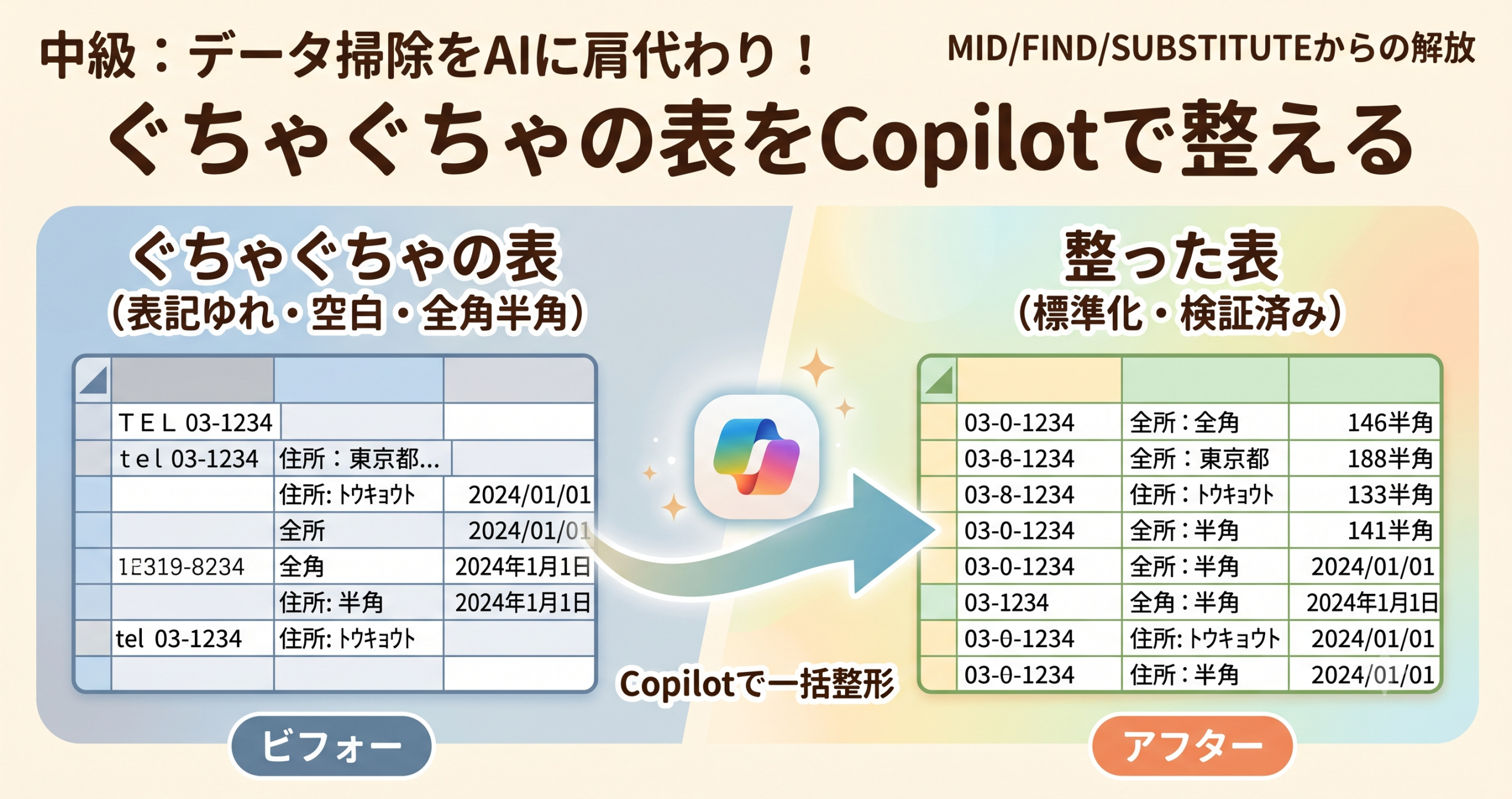
他部署や取引先から受け取った表を開いた瞬間、「あ、これはまず掃除からだな」とため息が出る——経理や事務をやっていれば、誰しも身に覚えがあると思います。「株式会社」と「(株)」が入り混じり、数字は全角と半角がまだら、氏名の間のスペースは全角だったり半角だったり。集計や仕訳に取りかかる前のこの「データ掃除」こそ、実務でいちばん時間を吸い取る工程です。
私自身、会社を経営していた頃も、今こうして経理担当として雇われている立場でも、ここで何度ため息をついたか分かりません。本記事では、Microsoft 365 Copilot でこのデータクレンジングをどこまでAIに肩代わりさせられるか、そしてどこは人が握り続けるべきかを、そのまま使えるプロンプトと検証手順つきで、たっぷり整理していきます。
なぜ「データ掃除」は実務でいちばん時間を食うのか
データ整形がやっかいなのは、それが「計算より前」の見えない工程だからです。報告書の数字を作る作業は成果として目に見えますが、その前段でやっている空白取りや表記そろえは、誰にも褒められない地味な下ごしらえ。それでいて、ここを怠ると後工程が静かに壊れます。
たとえば「電子部品」と「電子部品 」(末尾に空白)が混ざっていると、ピボットテーブルは別々のカテゴリとして集計してしまいます。「123」(全角)と「123」(半角)が混在すれば、SUMやSUMIFは全角側を数値と認識せず、合計がしれっと狂う。担当者は「合計が合わない」とだけ気づき、原因の特定に半日溶かす——経理の現場で何度も見てきた光景です。
つまりデータ掃除は、サボると後で何倍にもなって返ってくる工程。だからこそ、ここをAIに肩代わりさせる価値が大きいわけです。
これまでの戦い方──MID/FIND/SUBSTITUTE地獄
Copilot登場以前、私たちはこの掃除を関数で乗り切ってきました。代表的な顔ぶれはこのあたりです。
| 関数 | 主な用途 |
|---|---|
TRIM | 余分な半角スペースを除去 |
CLEAN | 印刷できない制御文字を除去 |
SUBSTITUTE | 特定の文字を別の文字に置換(全角スペース除去など) |
ASC / JIS | 全角⇔半角の変換 |
MID / FIND / LEFT / RIGHT | 文字列の切り出し・位置特定 |
一つひとつは頼れる道具です。ただ、現実のぐちゃぐちゃデータは「空白も全角もゆれも一度に来る」ので、これらを入れ子で何重にも重ねることになります。
▼ よくある「地獄の数式」の例=TRIM(SUBSTITUTE(SUBSTITUTE(ASC(A2),” “,””),” “,””))
関数を積み上げる方式の限界
この方式には、はっきりした弱点が3つあります。
- 読めなくなる:数式が長くなるほど、後で自分でも何をしているか分からなくなる。引き継ぎ先はなおさらです。
- 作業列が増える:整形用の列を何本も足し、後で消す手間が発生する。
- 一回限りなのに学習コストが高い:たった一度の掃除のために、関数の細かい挙動を調べ直すことになる。
「中身は単純な掃除なのに、手段が複雑」——この非対称こそ、AIに任せたい典型です。
内部リンク候補:SUBSTITUTEやTRIMを関数で正攻法で攻める方法は、別記事「Excel関数で文字列を整える」(※作成時にリンク)へ誘導すると、関数派の読者も取りこぼしません。
Copilotでの整形には「2つの入り口」+α
Microsoft 365 Copilot でデータを整える入り口は、大きく2つ。さらに2026年からは“第3の顔”も加わりました。まずは全体像を押さえます。
① Clean Data(ワンクリック整形)
いちばん手軽なのが、リボンの「データ」タブ →「データのクリーニング(Clean Data)」です。表を選んでクリックすると、Copilotが次のような「ありがちな崩れ」を検出し、修正前→修正後のカードを提示してくれます。判断はこちらで、1件ずつ「適用」か「無視」を選べるのが安心なところです。
- 余分な空白(前後・文字間)
- 大文字/小文字などの表記ゆれ、句読点や記号のばらつき
- 「文字列として入ってしまった数値」を、本物の数値へ
当初はWeb版(Excel for the web)限定でしたが、現在はWindowsデスクトップ版にも展開済みです。精度を出すコツは、あらかじめデータを「テーブル」にしておくこと([ホーム]→[テーブルとして書式設定])。最大で100列・5万行程度までが目安です。
⚠ Clean Dataが「やってくれないこと」Clean Dataは万能ではありません。重複行の削除・欠損値の補完・1列を複数列への分割は対象外です。これらはCopilotチャットへの個別指示か、Power Query、あるいは従来機能で対応します。重複の扱いは記事6(重複・異常値の洗い出し)で詳しく扱う予定です。
② Copilotチャット(プロンプトで細かく指示)
Clean Dataが拾いきれない「狙い撃ちの整形」は、画面右のCopilotチャット(ウィンドウ枠)に自然言語で指示するのが向いています。たとえば「文字列で入っている日付を実際の日付に変換して」「会社名の表記を“株式会社○○”に統一して」といった、意図のはっきりした注文はチャットの得意分野です。良い指示の組み立て方そのものは記事3で詳しく扱っているので、ここでは「整形に効く具体プロンプト」を後半でまとめて出します。
③ エージェントモード(点検から整形までを一括)
2026年の目玉がエージェントモード。これはワークブックを点検し、手順を計画して、整形・要約・グラフ化までを複数ステップで一気通貫に進めてくれる機能です。実行前に「こう変更します」という案を提示し、こちらの確認を挟むのが特徴です。データ掃除も依頼できますが、本領は集計まで含めた連続作業なので、詳しくは記事7(エージェントモードで集計→計算→グラフを一括依頼)に譲ります。本記事では、まず「掃除」に効く①②を使い倒しましょう。
ケース別・実践プロンプト集
ここからが本番です。実務で頻出する6つの場面ごとに、そのままCopilotチャットに貼れるプロンプトを用意しました。プロンプトはあくまで雛形なので、列名(例では「会社名」「金額」など)はご自身の表に合わせて書き換えてください。
ケース1:余分な空白を消す
もっとも多い崩れが空白。前後の空白だけでなく、文字と文字の間に紛れた空白が集計を割ります。Clean Dataでも検出されますが、列を狙って消したいときはチャットが速い。
▼ プロンプト例「会社名」列にある先頭・末尾・文字間の余分な空白を削除して、整えた結果を新しい列に出してください。元の列は残してください。
ポイントは「元の列は残して」と添えること。いきなり上書きさせず、見比べてから差し替えるのが安全です。
ケース2:全角・半角を統一する(日本語の鬼門)
ここが日本語データ最大の難所です。「ABC123」(全角)と「ABC123」(半角)、全角スペースと半角スペースの混在——これらは見た目が似ているぶん、人間の目視ではかえって見落とします。
⚠ 正直なところ:Clean Dataは英語が最も得意Microsoftは公式に「データのクリーニングは英語で最も精度が出る」と明記しています。全角・半角の統一や「株式会社/(株)」のような日本語特有のゆれは、Clean Dataのワンクリックでは取りこぼす前提で臨むのが現実的です。ここはチャットで明示的に指示するか、後述の関数フォールバックを併用しましょう。
▼ プロンプト例「商品コード」列について、全角の英数字をすべて半角に変換してください。スペースも全角は半角1つに統一してください。変換結果は新しい列に出し、元の列は残してください。
うまくいかない・件数が多い場合は、Copilotに関数を書かせるのが確実です。たとえば「全角を半角にしたい」ならASC、逆ならJIS。全角スペース除去はSUBSTITUTEで明示的に指定します。
▼ 関数を書かせるプロンプト例A2セルの文字列について、全角英数字を半角にし、全角スペース( )と半角スペースを除去する数式を作ってください。ASC関数とSUBSTITUTE関数を使ってください。
ケース3:表記ゆれを揃える(株式会社/(株)、大文字小文字)
「株式会社山田商店」「(株)山田商店」「㈱山田商店」が同じ取引先なのに別レコード扱い——売掛金の名寄せでよく起きる事故です。
▼ プロンプト例「取引先名」列で、「(株)」「㈱」を「株式会社」に統一してください。社名本体は変えないでください。結果は新しい列に出してください。
英字の大文字・小文字ゆれ(ABC / Abc / abc)はClean Dataが比較的得意な領域。ただし「すべて大文字に寄せるべきか、頭文字だけ大文字か」は業務側の正解がある話なので、提案を鵜呑みにせず、どの形に統一するかを必ず自分で決めてから指示します。
ケース4:氏名を標準化する
「山田 太郎」「山田 太郎」「山田太郎」が混在すると、人別の集計が崩れます。姓名の区切りをどの形にそろえるかを先に決めるのがコツです。
▼ プロンプト例「氏名」列を「姓と名の間に半角スペース1つ」の形に統一してください。全角スペースは半角に、連続スペースは1つにまとめてください。判断に迷う行は変換せずリストアップしてください。
最後の「迷う行はリストアップ」が効きます。AIに無理やり全部そろえさせるより、グレーな行を人に返してもらうほうが事故が減ります。
ケース5:日付をそろえる(文字列日付→実日付)
「2026/4/1」「2026.4.1」「令和8年4月1日」「44651」(シリアル値)が同じ列に混ざる——これも頻出です。文字列の日付は並べ替えも計算もできないので、実日付(シリアル値)に直してから表示形式を統一します。
▼ プロンプト例「計上日」列の日付を、できるものは実際の日付(シリアル値)に変換し、表示形式を「yyyy/mm/dd」に統一してください。変換できなかった行は別に一覧化してください。
⚠ 月と日の取り違えに注意「01/02/2026」のような表記は、1月2日とも2月1日とも読めます。AIがどちらで解釈したかは必ず数件抜き取って目視確認してください。経理の日付ズレは、計上月のズレ=月次の数字のズレに直結します。
ケース6:「文字列の数値」を本物の数値に戻す
「合計が0になる」「SUMが効かない」の犯人はたいていこれ。セル左上に緑の三角が出ていたら、数値が文字列として格納されているサインです。
▼ プロンプト例「金額」列で、文字列として入っている数値を本物の数値に変換してください。桁区切りカンマや全角数字が混ざっている場合もそれらを処理してください。
これはClean Dataの「数値形式の不一致」検出とも重なる領域なので、まずワンクリックで試し、残りをチャットで詰めると速いです。
整形「前後」の検証手順──ここが本丸
ここが、本記事でいちばん伝えたいところです。AIに掃除させたら、必ず人が検算する。Copilotの提案は驚くほど的確なときもあれば、会社名のゆれや日付で静かに間違えることもあります。便利さに気を緩めず、次の手順を「型」にしてください。
- 元データは触らない:まずシートごとコピーし、複製の上で作業する。整形は不可逆になりがちなので、戻れる場所を必ず残します(Clean Dataは自動保存が前提のことがある点にも注意)。
- 件数チェック:整形の前後で行数が変わっていないかを確認。掃除のつもりが行を巻き込んで消していた、という事故を防げます。
- 合計の突合:金額列など数値列は、整形前後でSUMが一致するかを必ず照合。一致しなければ、どこかで数値が文字列化・消失しています。
- サンプル抜き取り:日付・氏名・会社名は、ランダムに数件開いて目視。特に日付の月日取り違えはここでしか捕まりません。
- 「疑わしい行」はリスト化してから:重複や異常値は、いきなり削除させず「別シートに一覧化して」と指示。消す前に人が見れば、正当な再注文を誤って消す事故を避けられます。
✔ ひとことで言うと「AIが8割、検証は人が10割」。掃除のスピードはAIに、最終責任は人に。この分担を崩さないことが、結局いちばん速い道です。
日本語データならではの注意点
くり返しになりますが、現時点のCopilotのデータ整形は英語で最も精度が出ます。日本語実務では、次の3つは「AIが取りこぼす前提」で構えておくと安全です。
- 全角・半角:英数字・カナ・スペースの全半角ゆれ。ワンクリックでは残りがち。
- 会社名の略記:「株式会社/(株)/㈱」、前株・後株の違い。
- 漢字の異体字:「髙橋/高橋」「𠮷田/吉田」など。見た目が近く、人もAIも見落とす。
これらは、Copilotに関数を書かせて関数で潰すのが結局いちばん確実です。鉄板の顔ぶれを置いておきます。
| やりたいこと | 使う関数 |
|---|---|
| 全角英数字→半角 | ASC |
| 半角→全角 | JIS |
| 半角スペース除去 | TRIM |
| 全角スペース・特定文字の除去 | SUBSTITUTE |
| 制御文字(改行など)の除去 | CLEAN |
「関数の正攻法」と「AIのワンクリック」は対立するものではなく、AIで大半を片づけ、残りを関数で仕上げるのが、いまの日本語実務では最も現実的な組み合わせです。
経理マンの一言
経理の視点で付け加えたいのは、「何をどう直したか」を残す習慣です。整形後のきれいな表だけが残ると、後日「この数字、元はどうだった?」と問われたときに答えられません。監査や引き継ぎを見据えるなら、元データを別シートに保管し、整形ルール(どの表記に統一したか)をメモとして添える。これだけで、半年後の自分と後任者がずいぶん救われます。
そしてもう一つ。AIの整形提案は「下書き」であって「確定」ではありません。会社経営をしていた頃、私は数字のズレで何度か冷や汗をかきました。便利な道具ほど、金額と件数の突合だけは自分の手で。AIは judgment(判断) を肩代わりしてくれるわけではなく、judgment に使える時間を増やしてくれる道具——そう位置づけておくと、付き合い方を間違えません。
まとめ
データ掃除は、実務でいちばん時間を食う一方で、いちばんAIの恩恵が大きい工程です。本記事の要点を整理します。
- Clean Dataでワンクリック、単純な空白・大文字小文字・文字列数値の8割を先に潰す。
- 残り(全角半角・会社名・日付)はCopilotチャットのプロンプトで狙い撃ち、または関数を書かせて仕上げる。
- 日本語特有のゆれはAIが取りこぼす前提。
ASC/JIS/SUBSTITUTEが頼れる相棒。 - そして何より、検証は人が10割。元データを残し、件数と合計を突合し、サンプルを目視する。
コメント