はじめに:「契約しているはずなのに、なぜ使えない?」
「Copilotって話題だから試してみよう」と思って Excelや Word を開いてみたが、それらしいボタンが見当たらない。あるいは、同僚は使えているのに自分だけ表示されない──。
こんなモヤモヤを抱えたまま、なんとなく放置していないだろうか。
実は、Copilotには複数の「顔」がある。無料で使えるものから、追加課金が必要なもの、そもそも自分の契約プランでは動かないものまで、バリエーションが入り組んでいる。さらに2026年4月以降、Microsoftはライセンス仕様を段階的に変更しており、「以前は使えていたのに急に使えなくなった」というケースも出始めている。
この記事では、「自分の環境で何が使えるのか」を5分で特定できる手順と、プランごとの利用可否の実態を整理する。Copilotの機能詳細ではなく、あくまで「まず自分の状況を把握する」ための地図を提供することを目的とした。
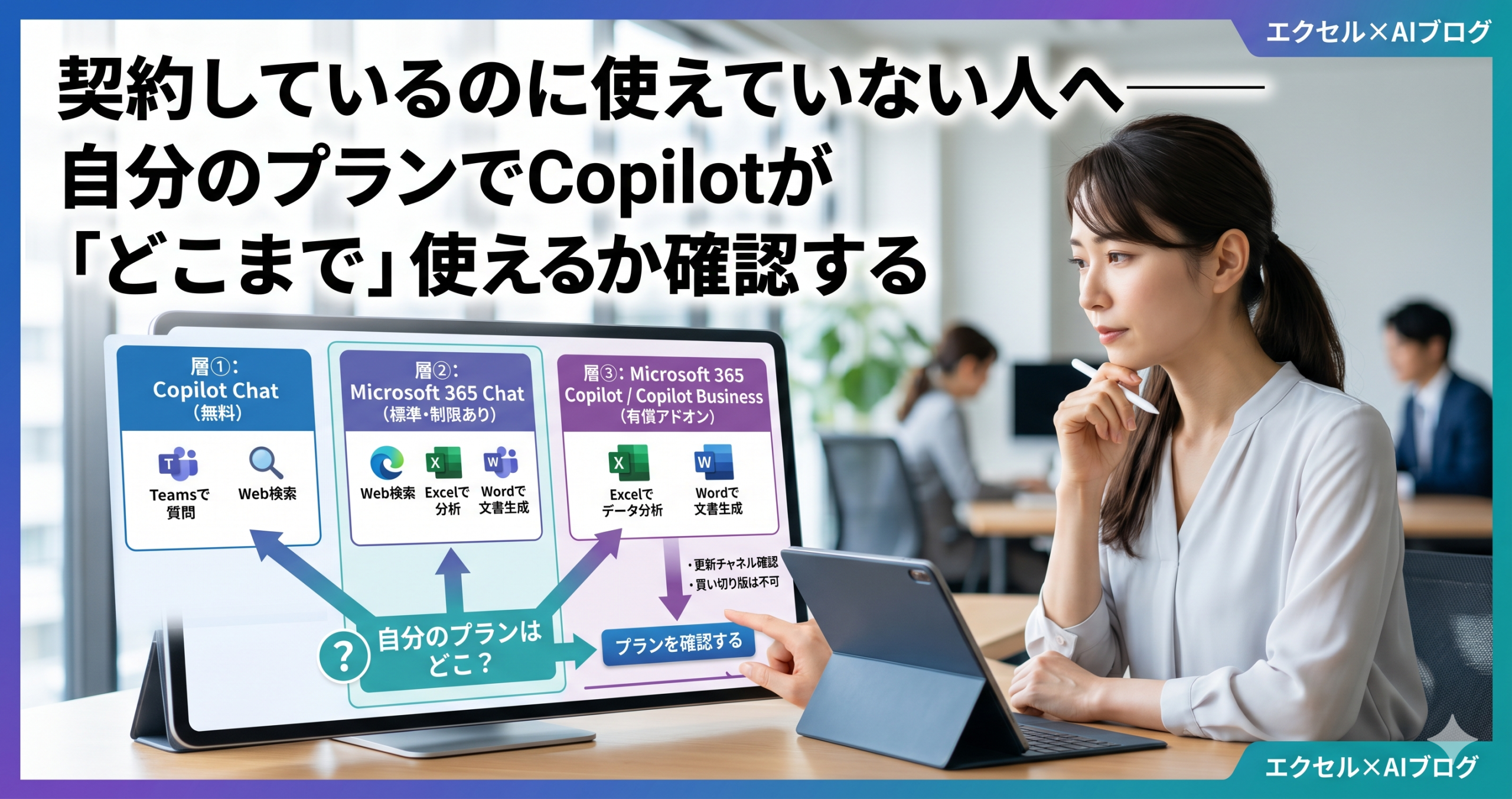
まず知っておく:Copilotには「3つの層」がある
混乱の根本は、「Copilot」という名前がついた製品・機能が複数存在することにある。整理すると、大きく3つの層に分かれる。
層① Copilot Chat(旧:Copilot in Microsoft 365)──追加料金なしで使えるAIチャット
Microsoft 365の対象プランを契約していれば、追加費用なしで利用できるAIチャット機能。ブラウザ(copilot.cloud.microsoft)やTeams上で動き、Webを参照しながら質問に答えたり、文章の下書きを作ったりできる。
ただし、2026年4月15日の仕様変更以降、2,000シート以上の組織ではライセンスのないユーザーはWord・Excel・PowerPoint内でCopilotを使えなくなった。2,000シート未満の組織でも、高負荷時に制限がかかる場合がある。「タダで使えていたはずなのに急に使えなくなった」という声は、多くがこの変更に起因している。
層② Microsoft 365 Copilot / Copilot Business(有償アドオン)──アプリに深く統合された機能
ExcelやWord、PowerPoint、Outlook、Teamsの中にCopilotが組み込まれ、データ分析・文書生成・メール要約などをアプリ内で完結できる、本格的な有償オプション。
- Copilot Business:中小企業(300シートまで)向け。Business Basic / Standard / Premiumプランへのアドオン。年契約で月額3,148円/ユーザー(税抜)が目安。
- Microsoft 365 Copilot(Enterprise):大企業向け。E3/E5等に追加。年契約で月額4,497円/ユーザー(税抜)。
この有償アドオンがあって初めて、ExcelのCopilotパネルでデータ分析を指示したり、エージェントモードで複数ステップの処理を依頼したりできる。
層③ Copilot Chat の無料版──Microsoftアカウントがあれば誰でも
個人のMicrosoftアカウント(または未サインイン)でも、ブラウザ上のCopilot(copilot.microsoft.com)は無料で利用できる。ただし商用データ保護はなく、業務データを入力することは推奨されない。

自分のプランを確認する:5分でできる手順
まず現在の自分の契約状況を確認しよう。以下の手順は個人ユーザーの視点からのものだ。管理者権限がある場合はより詳細な情報を確認できる。
ステップ1:Microsoft 365 アカウントページでライセンスを確認する
- ブラウザで https://account.microsoft.com にアクセスし、会社のMicrosoftアカウントでサインインする
- 「サービスとサブスクリプション」をクリック
- 表示されるプラン名を確認する
ここに表示されるのは自分に割り当てられたライセンスだ。「Microsoft 365 Business Standard」や「Office 365 E3」などのベースプランと、「Microsoft 365 Copilot」や「Copilot Business」が別個に表示されていれば、有償Copilotが使える状態にある。
ステップ2:アプリ内のCopilotボタンを探す
Excelを開き、ホームタブの右側を見る。「Copilot」ボタンがあれば、少なくとも一部のCopilot機能が有効になっている。ボタンが見当たらない場合は、以下を順番に確認する。
| 確認項目 | 確認方法 |
|---|---|
| アプリが最新版か | Excelの「ファイル」→「アカウント」→「更新オプション」 |
| サインインアカウントが合っているか | 右上のアイコンで確認。個人アカウントでなく職場アカウントでサインインしているか |
| 更新チャネルが適切か | 「半期エンタープライズチャネル」ではCopilot機能が利用不可。「最新」または「月次エンタープライズチャネル」が必要 |
| 管理者が機能を無効化していないか | IT部門またはMicrosoft 365 管理センターで確認 |
ステップ3:管理センターでライセンス割り当てを確認する(管理者向け)
Microsoft 365の管理者であれば、以下の手順でユーザーへのライセンス割り当てを確認・変更できる。
- https://admin.microsoft.com にサインイン
- 左メニューの「ユーザー」→「アクティブなユーザー」
- 確認したいユーザーの名前をクリック
- 「ライセンスとアプリ」タブを開く
- 「Microsoft 365 Copilot」または「Copilot Business」にチェックが入っているか確認
購入済みのライセンスが余っていて、ユーザーへの割り当てができていない──というケースは意外と多い。「Copilotを契約したはずなのに誰も使えていない」場合、この割り当て漏れが原因であることがほとんどだ。
プラン別・使える機能の早見表
以下に、主要なプランとCopilotの利用可否をまとめた。
| 契約状況 | Copilot Chat(ブラウザ) | Excel内Copilot | Teams内Copilot | データ分析・エージェント |
|---|---|---|---|---|
| Microsoft 365プランなし(無料MSアカウント) | ○(個人用・商用保護なし) | ✗ | ✗ | ✗ |
| Microsoft 365 Business Basic/Standard/Premium のみ | ○(2,000席未満)△(2,000席以上) | ✗ | ✗ | ✗ |
| + Copilot Business アドオン(〜300席) | ○ | ○ | ○ | ○ |
| Microsoft 365 E3/E5 のみ | ○(2,000席未満)△(2,000席以上) | ✗ | ✗ | ✗ |
| + Microsoft 365 Copilot アドオン(Enterprise) | ○ | ○ | ○ | ○ |
| Office 2021など買い切り版 | ✗(ログイン不可) | ✗ | ✗ | ✗ |
※ ○:利用可能 △:制限あり ✗:利用不可
※ 2026年5月時点の情報。Microsoftの仕様変更により変わることがある。
「使えない」よくある落とし穴4選
落とし穴① 買い切り版Officeでは一切使えない
Office 2019、Office 2021など、一度購入して使い続けるパッケージ製品ではCopilotは利用できない。Copilotが使えるのは、サブスクリプション型のMicrosoft 365(旧Office 365)のみだ。「Officeは入っているのに」と困っている場合は、まず自分のOfficeが買い切り版かサブスク版かを確認しよう。
確認方法:ExcelやWordを開き、「ファイル」→「アカウント」を見ると、「Microsoft 365 Apps for Business」などサブスクリプション名が表示されるか、「Office 2021」などのバージョン名が表示されるかで判別できる。
落とし穴② Web版・モバイル版では使える機能が限られる
デスクトップアプリ(インストール版)に比べて、ブラウザで使うWeb版やスマートフォンアプリ版はCopilotの対応機能が少ない。特にExcelのデータ分析やエージェント機能はデスクトップアプリでの操作が前提になっている。出先でWeb版を使っている場合、Copilotのパネルが表示されなかったり、一部操作しか受け付けなかったりするのはこのためだ。
モバイルアプリは文書の閲覧・簡単な編集に向いているが、Copilotの本格的な活用はデスクトップ版推奨と考えておこう。
落とし穴③ 更新チャネルが「半期エンタープライズ」になっている
企業のIT部門が安定性を優先して「半期エンタープライズチャネル」に設定している場合、Copilot機能が届かない。このチャネルは年に2回しかアップデートされず、Copilotのような新機能はまだ含まれていないことが多い。
「最新チャネル」または「月次エンタープライズチャネル」への変更が必要だが、これはIT管理者の判断が必要な作業だ。自分で気づいても勝手に変えられないことがほとんどなので、IT部門に相談しよう。
落とし穴④ ライセンスは買っているが、自分に割り当てられていない
組織としてCopilotライセンスを購入していても、ユーザーへの割り当て(アサイン)が必要だ。ライセンスを購入した段階では誰も使えるようになっておらず、管理者が一人ひとりに割り当てて初めて有効になる。
自分がCopilotを使えない場合、IT管理者に「自分のアカウントにCopilotライセンスが割り当てられているか確認してほしい」と伝えるのが最短ルートだ。
自分の状況を把握する:フロー図で確認
Q1. 現在のOfficeは「サブスクリプション型(Microsoft 365)」か?
   ├─ NO(買い切りOffice 2019/2021など)
   │     → Copilotは使えない。Microsoft 365への乗り換えが必要。
   │
   └─ YES(Microsoft 365 Business / E3など)
         │
         Q2. Excelのホームタブに「Copilot」ボタンがあるか?
         ├─ YES → 有償Copilotアドオンが割り当てられている。すぐ使える。
         │
         └─ NO
               │
               Q3. Microsoft 365 管理センターで自分のライセンスを確認
               ├─ Copilot/Copilot Businessが表示されている
               │     → IT管理者に更新チャネルの確認を依頼
               │
               └─ Copilot系のライセンスが表示されていない
                     → アドオン未契約。購入またはIT管理者に相談が必要。
2026年の仕様変更:今後気をつけること
Microsoftは2026年に入り、Copilot関連の仕様変更を複数実施している。現時点で把握しておくべきポイントは以下のとおりだ。
2026年4月15日施行:Copilot Chat の無料提供縮小
2,000シート以上の組織では、CopilotアドオンのないユーザーはWord・Excel・PowerPoint内でのCopilotが使えなくなった。大企業勤務の方は特に注意が必要だ。
2026年7月の価格改定予定
Microsoft 365の本体ライセンス料金の改定が予定されている。コスト試算を行っている組織は、最新の公式情報を確認のうえ予算を見直すことをお勧めする。
Copilot Businessの上限(300シート)に注意
Copilot Businessは1テナント300シートまでの制限がある。ユーザー数がそれを超える場合は、Enterprise向けの「Microsoft 365 Copilot」への移行が必要だ。
これらの変更はMicrosoftのロードマップページ(https://www.microsoft.com/ja-jp/microsoft-365/roadmap)でも随時確認できる。
まとめ:「使えない理由」は必ず特定できる
Copilotが使えない理由は、ほぼ次のどれかに集約される。
- 買い切り版Office → Microsoft 365サブスクリプションへの移行が必要
- 有償アドオン未契約 → Copilot Business または Microsoft 365 Copilotの購入が必要
- ライセンス割り当て漏れ → IT管理者に依頼
- 更新チャネルが半期版 → IT管理者に依頼
- 2,000席以上組織の仕様変更 → 有償アドオンの検討か、Copilot ChatはブラウザのみでOK
モヤモヤの正体が特定できれば、次のアクションは明確になる。IT管理者に確認すべきことなのか、予算の問題なのか、単純な設定の問題なのかがわかれば、無駄な時間を使わずに済む。
自分の環境が整ったら、いよいよ実務でのCopilot活用を始めよう。次の記事「Copilotに『伝わる』指示の書き方」では、ライセンスが揃った後に最初につまずく「プロンプトの型」を解説する。
本記事の情報について
2026年5月時点の公式情報をもとに作成しています。Copilotの機能・料金・対応プランはMicrosoftの判断により随時変更される場合があります。最新情報は Microsoft 365 Copilot 公式ページ をご確認ください。

コメント