「Copilotは試してみたけど、結局は数式の提案で終わってしまった」「ChatGPTに貼り直したほうが速い」──そんな印象を持っていた方も多いのではないでしょうか。
ところが2026年に入り、Copilot in Excelは別物と言っていいほど進化しました。指示を出すとシートに直接書き込み、複数シートを横断し、自分で計算結果を検算するところまで踏み込むようになっています。本記事は、現場で日々Excelを触る実務担当者の目線で、「いま実際に何ができて、何ができないのか」を整理したものです。

1. まずは全体像:2026年のCopilot in Excelは3つの顔を持つ
いまのCopilot in Excelは、大きく3つの使い方に分かれます。最初にこの地図を頭に入れておくと、後の話が整理しやすくなります。
① Copilot Chat(相談・解説)
画面右側に開くチャット欄に話しかけるモード。「この表から何が読み取れる?」「前年比が落ちている月を教えて」といった、編集を伴わない相談・分析・解説に向いています。手元のデータを壊す心配がないため、最初の入り口として安心です。
② エージェントモード(Agent Mode:作業の代行)
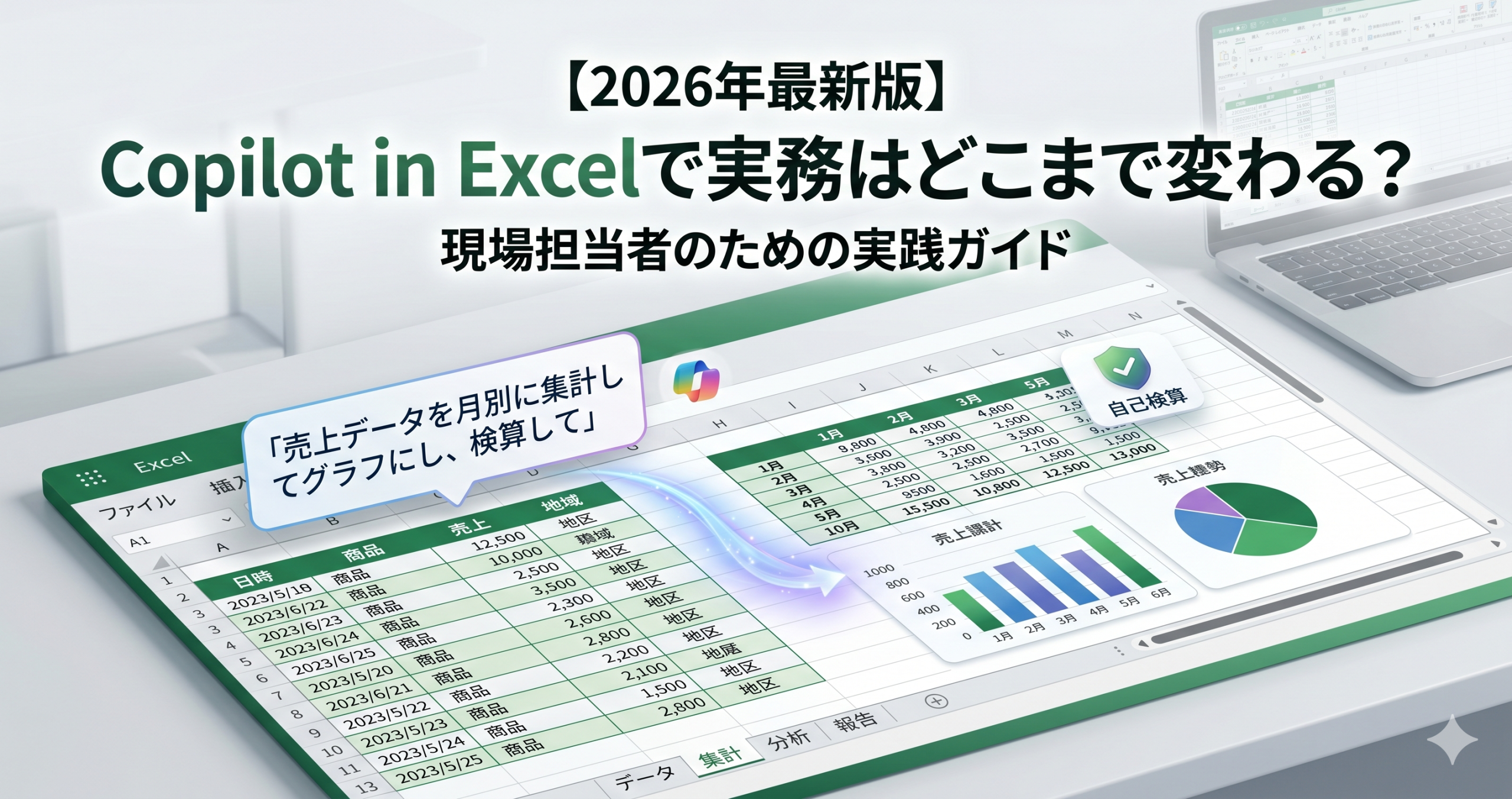
2026年4月に正式機能として一般提供が始まった目玉機能です。「売上データを月別に集計し、前年比を計算して、棒グラフにして」といった複数ステップの作業を一括で代行します。途中の手順を自分で考え、シートに直接書き込み、結果を検算するところまでやってくれます。「手順を指示する」のではなく「ゴールを伝える」道具に変わった、という点が決定的な違いです。
③ COPILOT関数(数式の中にAIを埋め込む)
=COPILOT("A列の問い合わせ内容を3つに分類して", A2:A100) のように、SUMIFやVLOOKUPと同じ感覚でセルに直接書ける関数です。元データが変われば結果も自動で再計算されるため、定型的な分類・要約・抽出を「数式として固定化」できるのが強みです。
押さえどころ:相談したいなら ① Chat、面倒な一連の作業を任せたいなら ② エージェントモード、繰り返し使う処理を仕組み化したいなら ③ COPILOT関数。目的で使い分けます。
2. 基本操作:はじめの一歩は驚くほど簡単
特別な初期設定は不要です。Excelを開き、リボン右端の Copilotボタン を押すだけで始められます。
ただし、**結果の良し悪しを決める最大の準備が「データのテーブル化」**です。
- データ範囲のどこかをクリックして
Ctrl + Tを押す - 「先頭行をテーブルの見出しとして使用する」にチェックして OK
この一手間だけで、Copilotの出力精度は体感で大きく変わります。逆に言うと、ここを怠ると「なんだか的外れな答えしか返ってこない」状態に陥りがちです。
テーブル化とあわせて、次の3点を守るだけで結果が安定します。
- 1行目は必ず見出し(ヘッダー)にする
- セル結合をしない(結合はAIの天敵です)
- 1列1データ型に揃える(文字・数字・日付を1列に混ぜない)
3. 技術的な仕組み:なぜ「賢く」なったのか
2026年に入ってからの進化を、実務に効く順に挙げます。
モードの統合(2026年2月):従来は「アプリスキル」と「Copilot Chat」のどちらを使うか最初に選ぶ必要がありましたが、アプリスキルが廃止され、Copilot Chat と エージェントモード の2本立てに整理されました。迷う場面が減っています。
ローカルファイル対応(2026年):以前はOneDrive上のファイルでしか使えませんでしたが、ローカル保存のブックでもCopilotが使えるようになりました。社内ルールでクラウド保存が制限されている現場には大きい変更です。
高性能AIモデルの搭載(2026年5月):Copilot in Excelの内部エンジンが刷新され、シートへの直接書き込み・複数シート横断・自己検算といった、より踏み込んだ処理が実用水準に到達しました。「数式の提案止まり」だった時代との差はここにあります。
仕組みのうえで重要なのは、Copilotは入力した自然言語の指示を解釈し、それを Excelの機能(数式・条件付き書式・グラフなど)に翻訳して実行している という点です。つまり裏側で動いているのは、あくまで見慣れたExcelの機能。だからこそ、出てきた数式を自分で読んで検証できる、という安心感にもつながります。
4. 業務での活用事例:部門別に見る「効く」場面
実務担当者がすぐ試せる、部門横断の使いどころを挙げます。
経理・財務
- 仕訳メモや摘要欄の自動分類・要約:大量の明細に対し、
=COPILOT("この摘要を勘定科目の候補に分類して", B2:B500)のように一括でラベル付けができます。 - 明細の傾向要約:「今月の経費明細で、前月比で大きく増えた費目を3つ挙げて」とChatに投げれば、説明資料の下書きが一瞬で揃います。
- チェックの補助:異常値や重複の洗い出しを依頼し、最終確認は人が行う、という分業がしやすくなりました。
営業・事業部門
- 案件メモからの要点抽出とリスク評価:商談メモの自由記述から、ネクストアクションや懸念点を自動抽出。会議準備の時間を「資料づくり」から「中身の議論」に振り向けられます。
経営企画・管理部門
- 将来予測の下書き:「過去3年の売上推移から来期の予測値を出して」といった依頼で、予測モデルの叩き台を自然言語で作れます。最終的な前提の妥当性チェックは人が担う前提です。
全部門共通:データ整形
- 表記ゆれの統一:
=COPILOT("A列の住所から都道府県名を抽出して標準形式に統一して", A2:A100)のように、これまでMID・FIND・SUBSTITUTEを組み合わせていた面倒な文字列処理を一行で肩代わりさせられます。
5. 比較表:3つの使い方をどう選ぶか
| 観点 | Copilot Chat | エージェントモード | COPILOT関数 |
|---|---|---|---|
| 主な用途 | 相談・分析・解説 | 複数ステップ作業の代行 | 分類・要約・抽出の仕組み化 |
| シートを編集するか | しない(安全) | する(直接書き込み) | する(セルに結果を出力) |
| 向いている作業 | 「何が言える?」の問い | 「集計→計算→グラフ」の一括処理 | 繰り返し使う定型処理 |
| データ更新への追従 | 都度指示が必要 | 都度指示が必要 | 自動で再計算 |
| 厳密な数値計算 | 不向き | Excel関数に翻訳して実行 | 不向き(SUM等を使うべき) |
| つまずきやすさ | 低い | 中(指示の粒度で差が出る) | 中(前提条件が必要) |
6. 落とし穴:ここを知らないと事故ります
便利さの裏で、実務で必ず押さえておきたい注意点があります。
① 厳密な計算をAIに任せない COPILOT関数やAIの応答は、合計・平均といった厳密な数値計算には向いていません。結果が毎回わずかに変わることすらあります。集計はSUMやSUMIFSなど専用関数で行い、AIには分類・要約・抽出といった「言葉の処理」を任せるのが鉄則です。
② 結果は「不定」だと心得る 同じ指示でも返答が揺れることがあります。重要な数字や提出物は、必ず人が検算・検証する前提で組み立ててください。
③ 日付が文字列で返ることがある COPILOT関数が返す日付は文字列扱いになる場合があり、そのままでは計算に使えません。DATEVALUE関数で数値の日付に変換する後処理が要ります。
④ 情報漏洩リスク 入力したデータやプロンプトは処理のためにクラウドへ送信されます。Microsoftは「顧客のデータを学習に使わない」と明言していますが、社外秘・個人情報・クライアントの機密データを扱う際は、社内ルールと契約条件の確認が不可欠です。特に複数の取引先を抱える立場では、どのデータを入れてよいかの線引きを先に決めておきましょう。
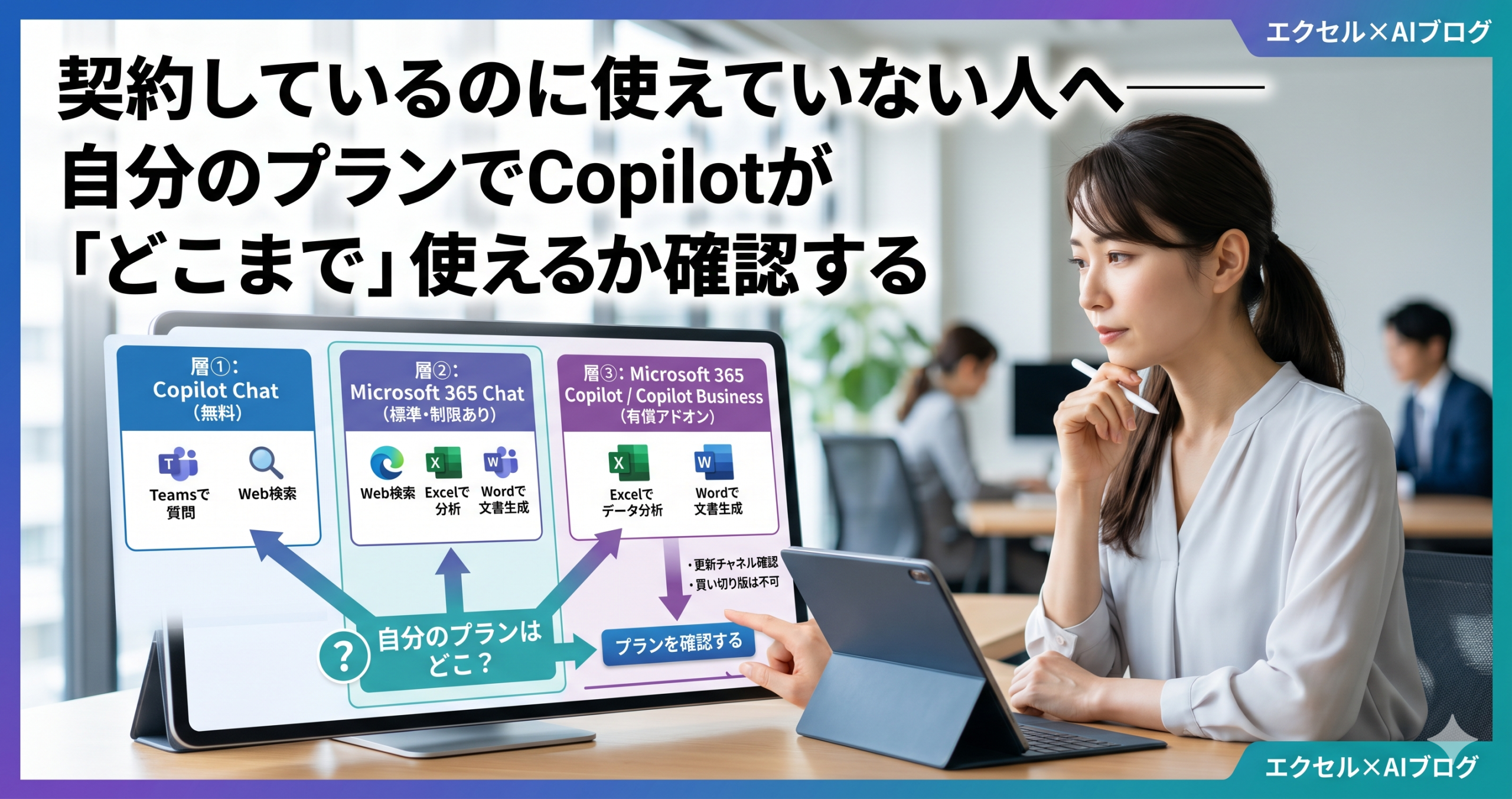
⑤ 利用にはライセンスと条件がある COPILOT関数など先進機能の一部は、対象のMicrosoft 365ライセンス(有償、目安として月額約3,000円台〜)やプレビュー版チャネルへの参加が前提になる場合があります。「自分の環境で使えるか」を最初に確認してください。なお、買い切り版Officeや一部のWeb・モバイル版では使えない機能があります。
※ 料金・提供条件・対応モデルは更新が速い領域です。導入前に必ずMicrosoftの最新の公式情報でご確認ください。
7. 経理マンの一言
ここまで読むと「もう経理の仕事はAIに任せられるのでは」と感じるかもしれません。でも、現場を預かる立場から一言だけ。Copilotは「計算する道具」ではなく「下ごしらえをする道具」だと割り切るのが、いちばん事故が少ない使い方です。
私が実務で線を引いているのは、この一点です。数字を「作る」工程と、数字を「読む・整える」工程を分ける。 合計・按分・税計算といった、一円のズレも許されない工程は、これまで通りSUMIFSやROUNDといった枯れた関数で組む。一方で、摘要の分類、明細の要約、表記ゆれの統一といった「人間が眺めて判断していた前処理」は、思い切ってCopilotに渡す。この切り分けができると、検算の手間を増やさずに作業時間だけを削れます。
もう一つ、命名と記録の癖を持っておくことをおすすめします。COPILOT関数を仕込んだセルには、どんな指示(プロンプト)を出したかをコメントや隣のセルに必ず残しておく。 AIの出力は不定なので、半年後に「この列は何を根拠に分類したのか」を説明できないと、監査や引き継ぎで詰まります。プロンプトは立派な「業務の前提条件」です。日付や担当者名とあわせて記録しておけば、それ自体が立派な業務マニュアルになります。
最後に。AIが「自信満々に間違える」のは、もはや珍しいことではありません。だからこそ、最終的に数字に責任を持つのは私たち人間だという原則は変わりません。Copilotは優秀な新人だと思って、任せて、でも必ず確認する。 その距離感さえ守れば、これほど心強い相棒もそういません。


コメント